

Tutoriales
Todo lo que la app puede hacer, en guías breves. Toca un tema para abrirlo.
Cómo funciona Spend Your Habits
La página de hábitosTu lista diaria de hábitos, sección por sección.
-
La página Hábitos es tu lista diaria. Muestra los hábitos programados para el día seleccionado, en las secciones que tú definiste.
-
Arriba tienes Hábitos, Estadísticas y Retos, uno al lado del otro. Las estadísticas tienen su propia guía más abajo.
-
¿Todavía no tienes hábitos? La página vacía te da dos botones: Explora la Biblioteca para elegir hábitos ya hechos, o Crea el tuyo para abrir el editor de hábitos.
-
Con la economía de monedas desactivada, las tarjetas no muestran valores en monedas y la franja de saldo desaparece. Marcar hábitos funciona exactamente igual.
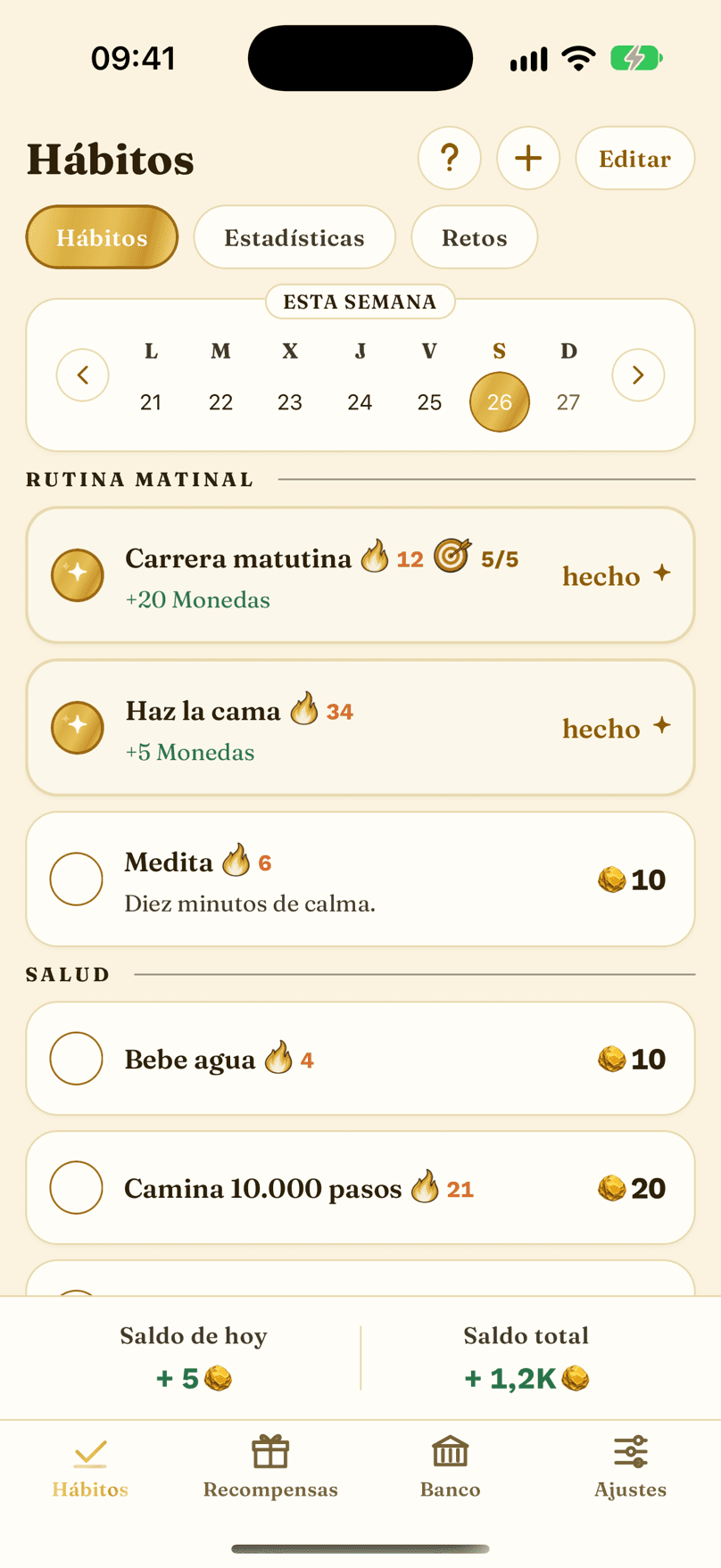
- El botón + abre el menú de añadir: un hábito recurrente, tareas puntuales para un solo día, un hábito de la Biblioteca o un temporizador Pomodoro.
- Editar abre la lista donde reordenas tus hábitos, añades etiquetas y editas o borras cada hábito.
- La franja de siete días. Toca un día para ver qué tocaba. Hoy y hasta 14 días atrás se pueden marcar.
- Una tarjeta de hábito. Toca el círculo para completarla, toca la tarjeta para desplegar sus detalles.
- El saldo de hoy y tu saldo total, siempre a la vista. Se ocultan mientras la economía de monedas está desactivada.
- Los hábitos se agrupan en secciones como RUTINA MATUTINA y DIETA. Tú las creas y las nombras como etiquetas.
- Una tarjeta de hábito en modo racha. El número 🔥 muestra la racha actual.
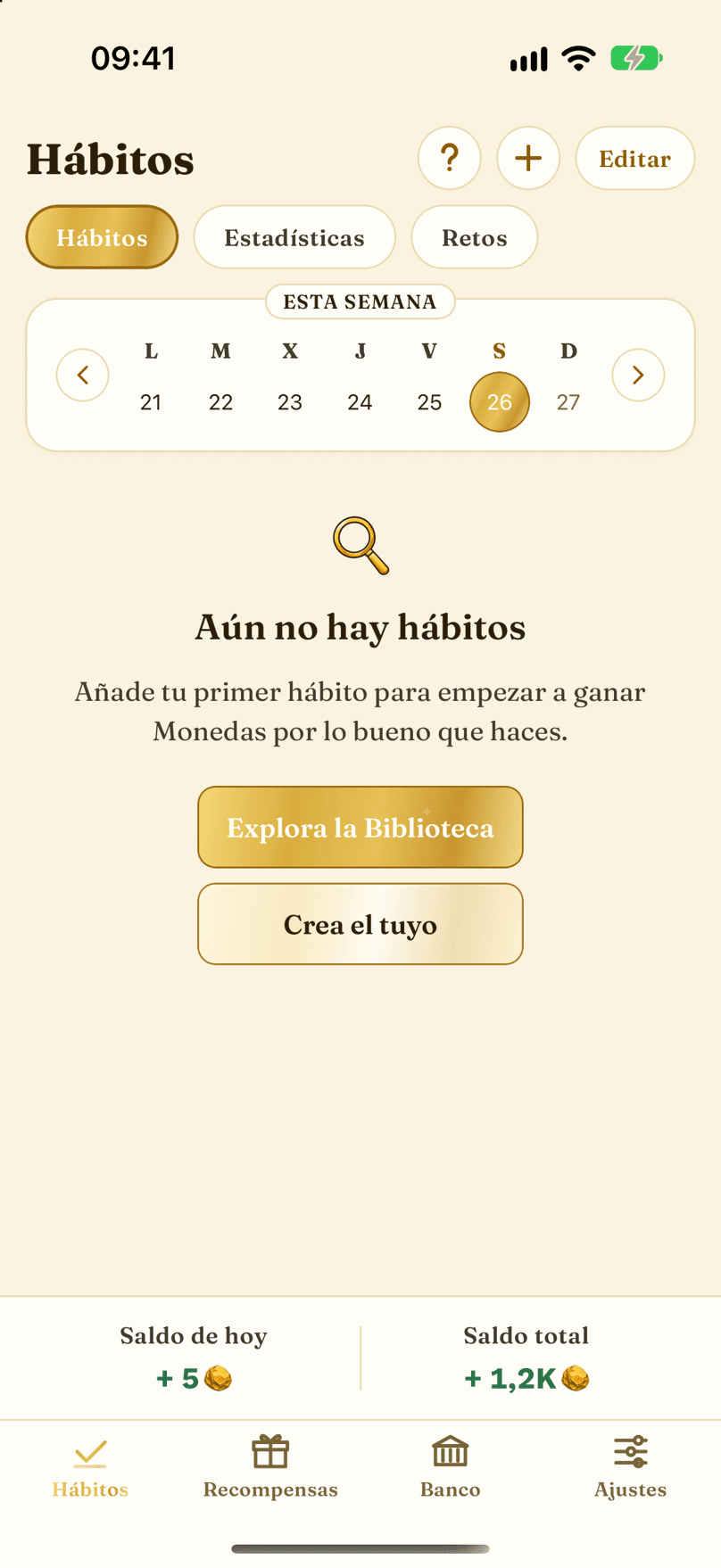
- Explora la Biblioteca abre la Biblioteca de hábitos, lista para elegir.
- Crea el tuyo abre un editor de hábitos vacío.
Rachas, congelaciones y objetivos semanalesMantén tu racha viva y repara cualquier día perdido.
-
Pon un hábito en modo racha y cada completado en un día programado suma uno a la cadena. Si pierdes un día programado, la cadena se rompe, pero nada es permanente: cualquier día perdido se puede reparar dentro de 14 días.
-
Las congelaciones protegen una racha. Las ganas automáticamente o las compras con monedas, y las aplicas a mano, así que siempre son tu elección.
-
La vista Estadísticas muestra cada hábito con racha como una fila. Toca una fila para abrir su detalle: récord, economía de monedas, congelaciones y fecha de inicio.
-
Un hábito con racha puede llevar un objetivo semanal opcional, como cinco entrenamientos en vez de siete. Con un objetivo puesto, la racha solo se rompe cuando la semana se vuelve inalcanzable, y la recuperación sigue la misma ventana de 14 días.
-
En la semana en que creas un hábito, su objetivo semanal se ajusta a los días que quedan. Las estadísticas lo indican bajo el contador de la semana, por ejemplo Primera semana: 3 necesarias.
-
Con la economía de monedas desactivada, la baldosa de economía muestra Desactivada ahora mismo, y la compra de congelaciones y la recompensa única de racha se ocultan. Las congelaciones que ganas siguen funcionando como siempre.
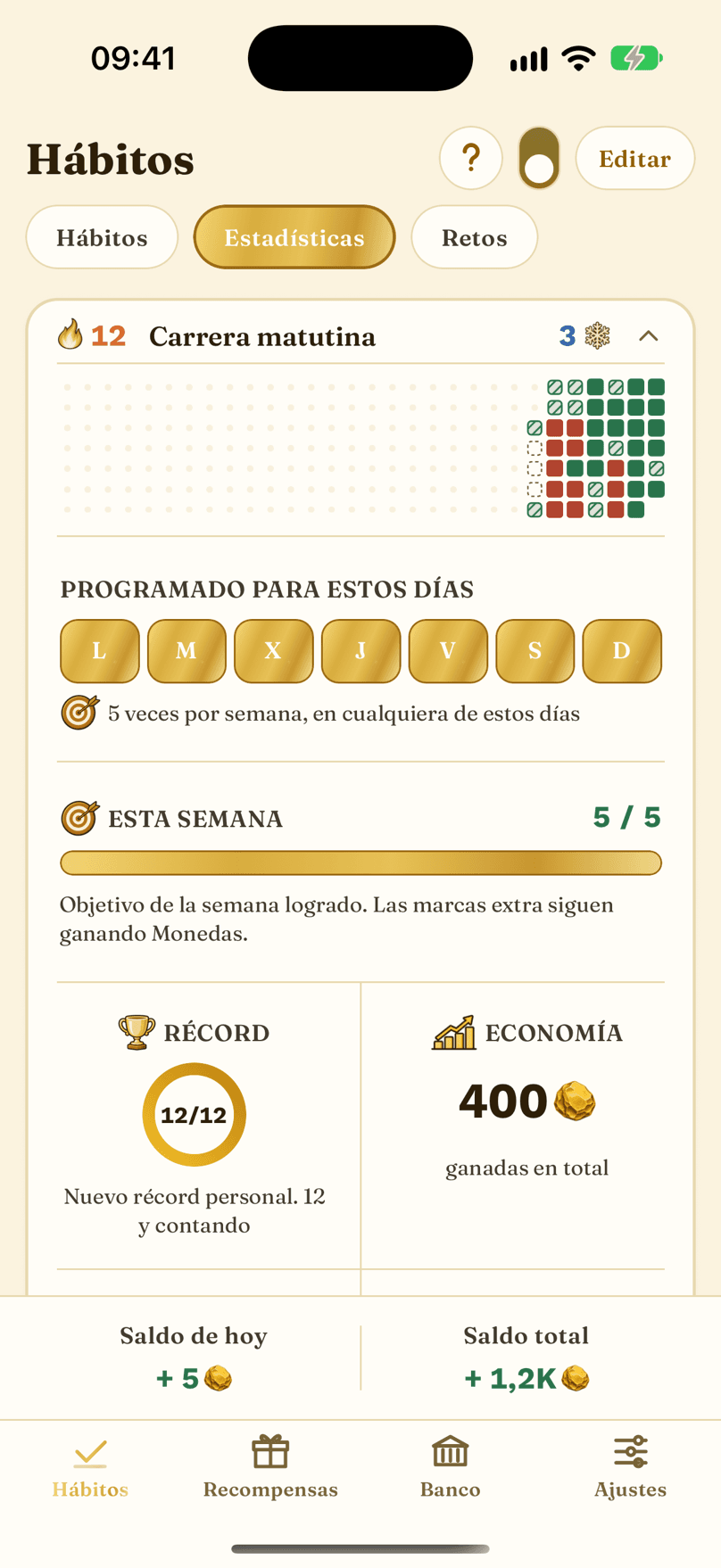
- El encabezado de la fila: racha actual, título y congelaciones en tu banco.
- El panel de horario. Las letras son los días en que toca el hábito.
- El contador del objetivo de esta semana. 5 de 5 significa semana lograda, y las marcas extra siguen ganando. En la primera semana de un hábito el objetivo puede ser menor.
- La baldosa de récord: la mejor racha, y la actual comparada con ella.
- La baldosa de economía de monedas: todo lo que este hábito ha ganado. Muestra Desactivada ahora mismo mientras las monedas están desactivadas.
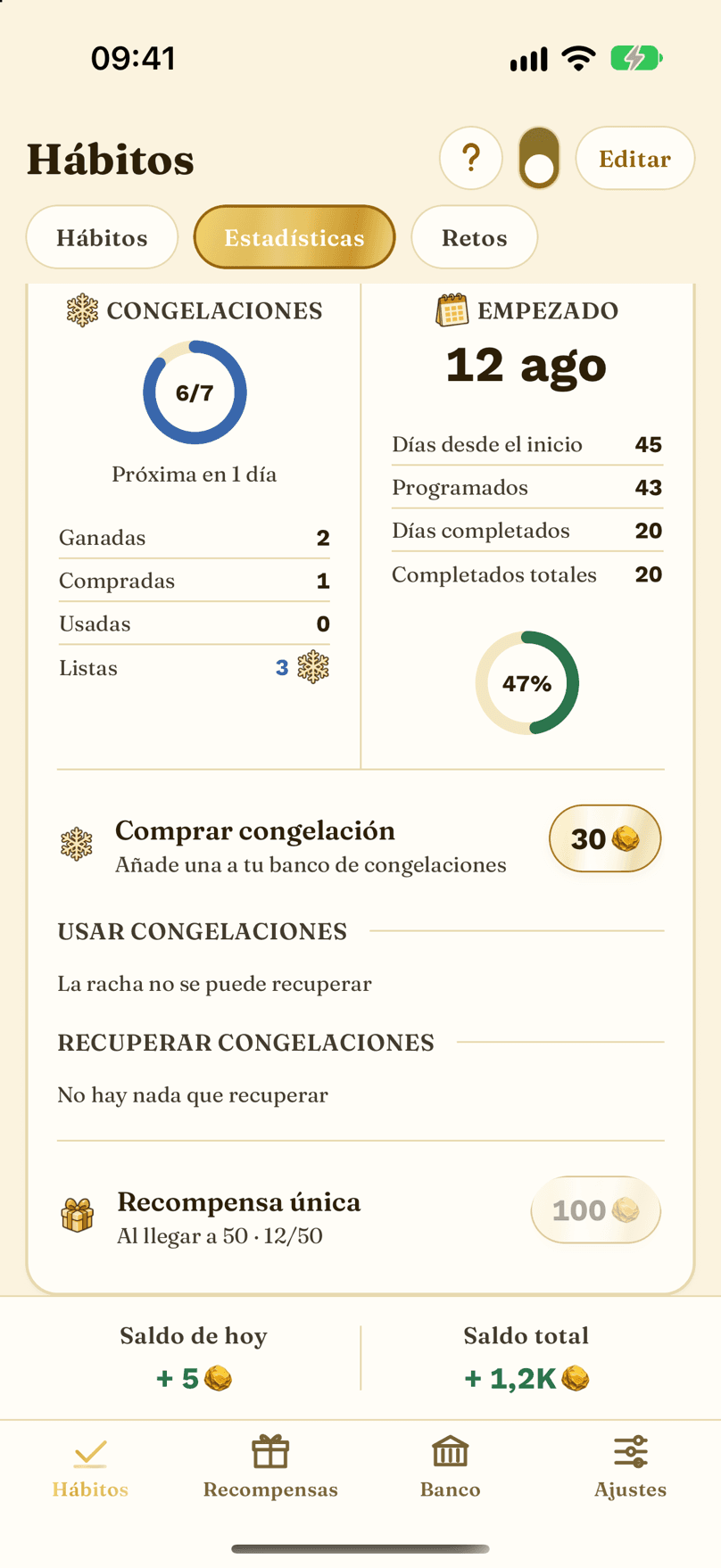
- La baldosa de congelaciones: Ganadas es lo que te ha dado tu ritmo, Compradas lo que pagaste con monedas, Usadas lo que aplicaste y Listas lo que aún puedes gastar.
- La sección Empezado: la fecha en que comenzó este hábito. Aquí viven los días desde el inicio, programados y completados.
- Aquí compras una congelación y reparas una racha. Cuando una racha se rompe y tienes congelaciones listas, Reparar racha las aplica. La compra se oculta mientras la economía de monedas está desactivada.
- Recompensa única: la bonificación opcional en monedas por alcanzar la meta de racha de este hábito, que fijas en el editor. Ninguna significa que aún no hay bonificación.
Edita tus hábitosReordena, etiqueta, edita y borra tus hábitos.
-
Toca Editar en la página Hábitos para abrir esta lista.
-
Reordena los hábitos y agrúpalos bajo etiquetas que nombras tú.
-
Cada fila tiene un botón de editar y otro de borrar. Al borrar un hábito, la app te pregunta antes y elimina su racha y sus estadísticas. Las monedas que ya ganó se quedan en tu historial.
-
Para añadir un hábito, usa el botón + de la página Hábitos: crea el tuyo o elige uno de la Biblioteca.
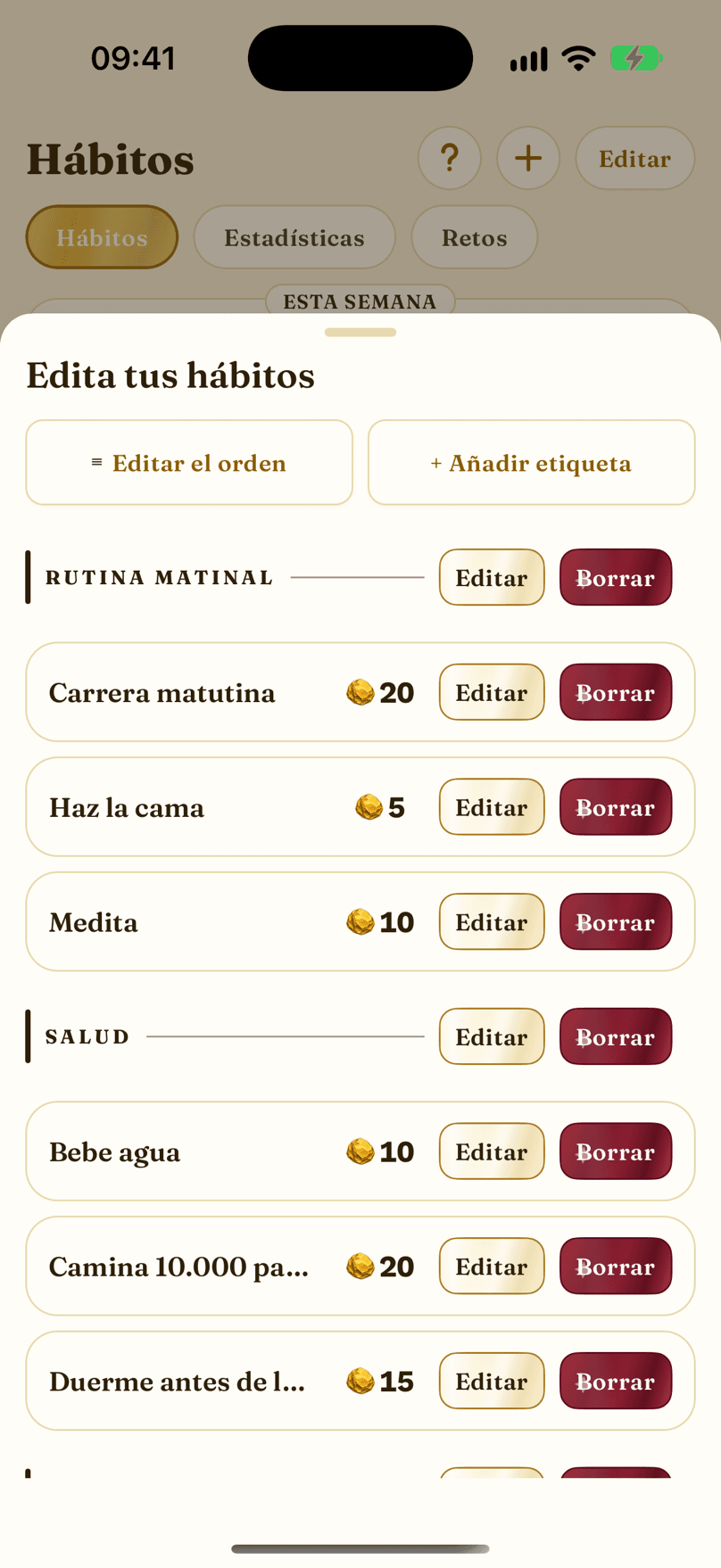
- Editar el orden: mantén pulsada un asa y arrastra.
- + Añadir etiqueta: agrupa hábitos en secciones con nombre.
- Una fila de etiqueta, con sus botones de editar y eliminar. Borrar una etiqueta mantiene sus hábitos, y puedes deshacerlo.
- Una fila de hábito con su valor en monedas. El valor se oculta mientras la economía de monedas está desactivada.
- Editar abre este hábito en el editor.
- Borrar te pide confirmación y luego elimina el hábito.
Crear o editar un hábitoTítulo, monedas, horario y cómo lo sigues.
-
El editor de hábitos es donde nace un hábito: título, valor en monedas, horario y cómo quieres seguirlo.
-
El control Dificultad a Monedas sugiere un valor de Fácil 5 a Épico 50, o puedes escribir cualquier número entero de 0 a 99.000. Un hábito de 0 monedas sigue contando para las rachas y las estadísticas, solo que no paga nada. Un campo vacío no es lo mismo que 0: el editor te pide que escribas un número antes de guardar.
-
El horario elige los días en que toca el hábito, y el modo de seguimiento decide qué pasa cuando pierdes uno.
-
Aquí también viven los ajustes de congelación: cada cuánto ganas una, si puedes comprarlas y cuánto cuestan.
-
Con la economía de monedas desactivada, el valor en monedas, la compra de congelaciones y la bonificación de la meta de racha se ocultan, y los hábitos se guardan con 0 monedas.
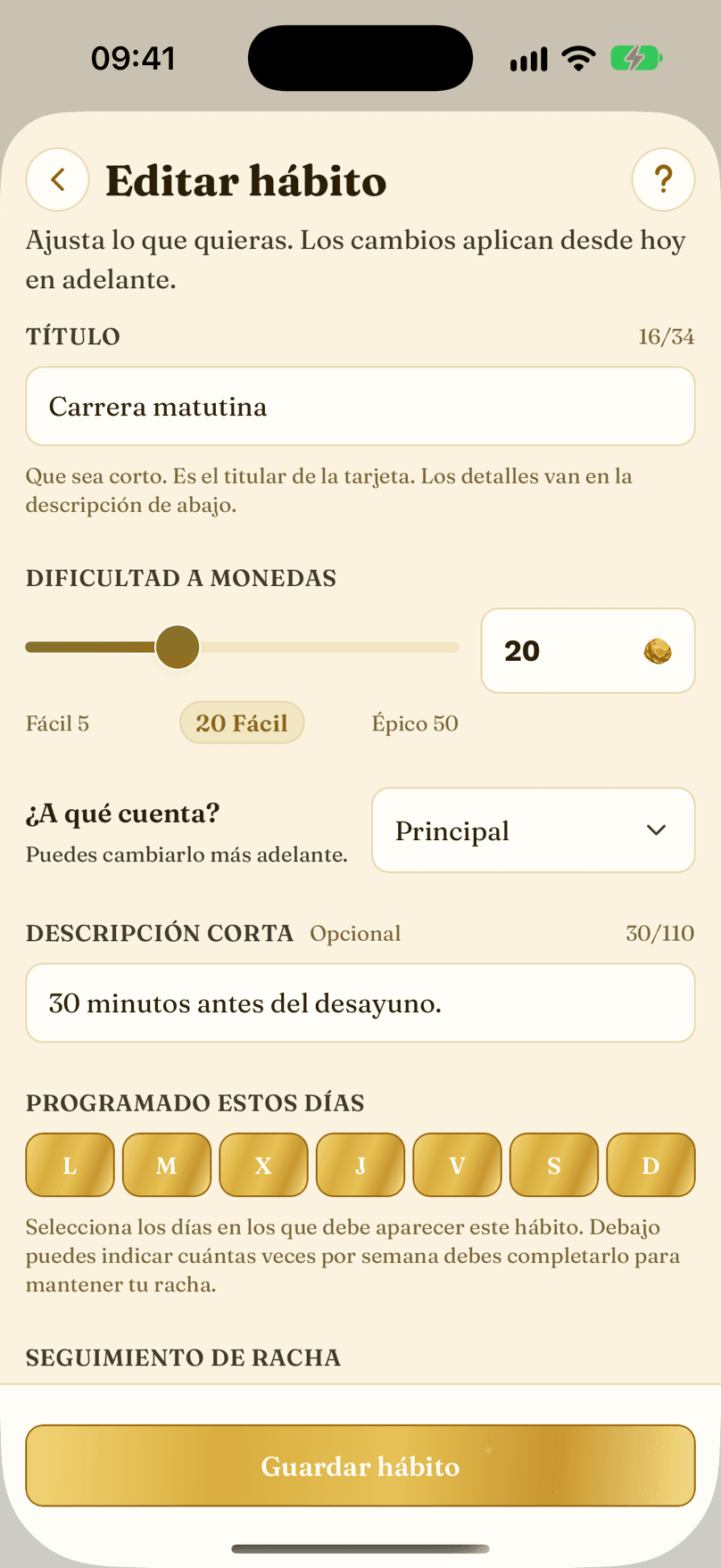
- Atrás cierra el editor sin guardar.
- El título, de hasta 34 caracteres.
- Dificultad a Monedas: arrastra el control para una sugerencia, o escribe las monedas exactas por cada vez. Se permite 0.
- La descripción corta que se muestra en la tarjeta.
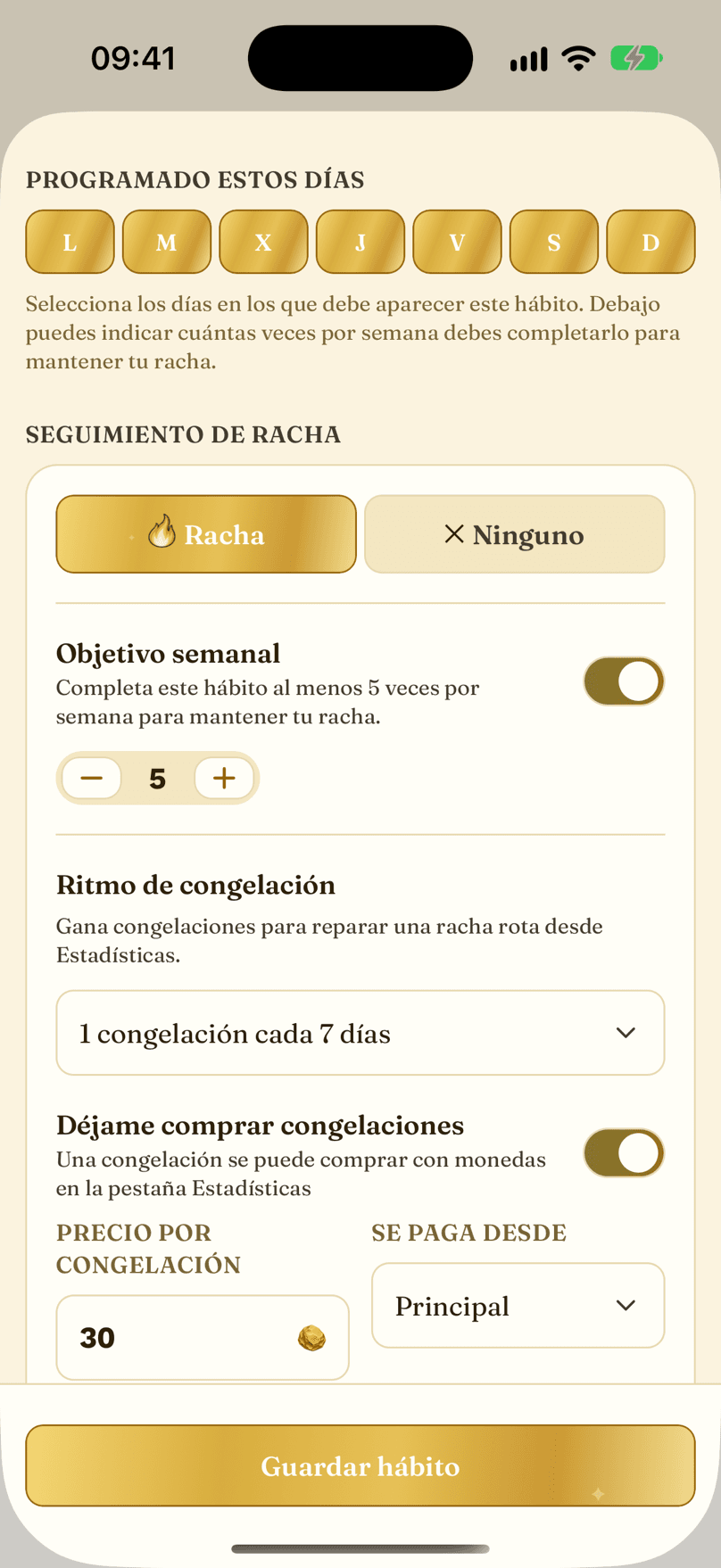
- El horario: toca los días en que toca el hábito.
- Cómo seguir esto: modo racha, o sin racha del todo.
- La opción sin racha: cada completado cuenta, nada se rompe. Los hábitos sin racha no aparecen en Estadísticas.
- El contador del objetivo semanal, limitado por los días programados.
- El ritmo de congelación: gana una cada tantos completados, o apágalas.
- Déjame comprar congelaciones: permite comprarlas con las monedas que ganaste.
- Precio por congelación: lo que cuesta una congelación comprada.
- Guardar aplica los cambios desde hoy en adelante.
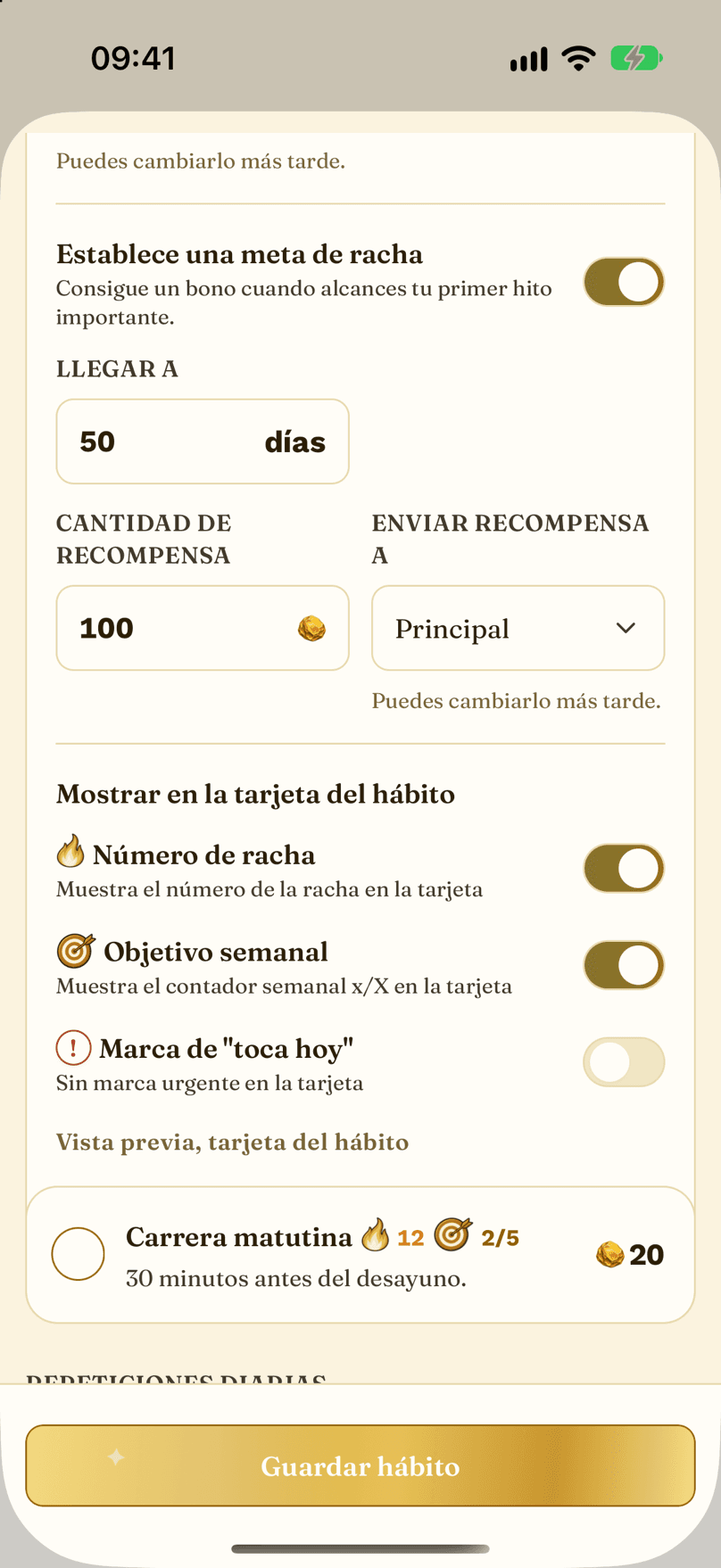
- Meta de racha: una bonificación en monedas opcional por alcanzar una racha objetivo. Puedes cambiarla hasta que cobres la bonificación. Se oculta mientras la economía de monedas está desactivada.
- Poner una meta de racha: la bonificación aparece al alcanzar la racha objetivo.
- Mostrar en la tarjeta del hábito: elige qué muestra la tarjeta.
- La insignia del número de racha, visible en la tarjeta.
- Una vista previa en vivo de la tarjeta, que se actualiza al cambiar los ajustes.
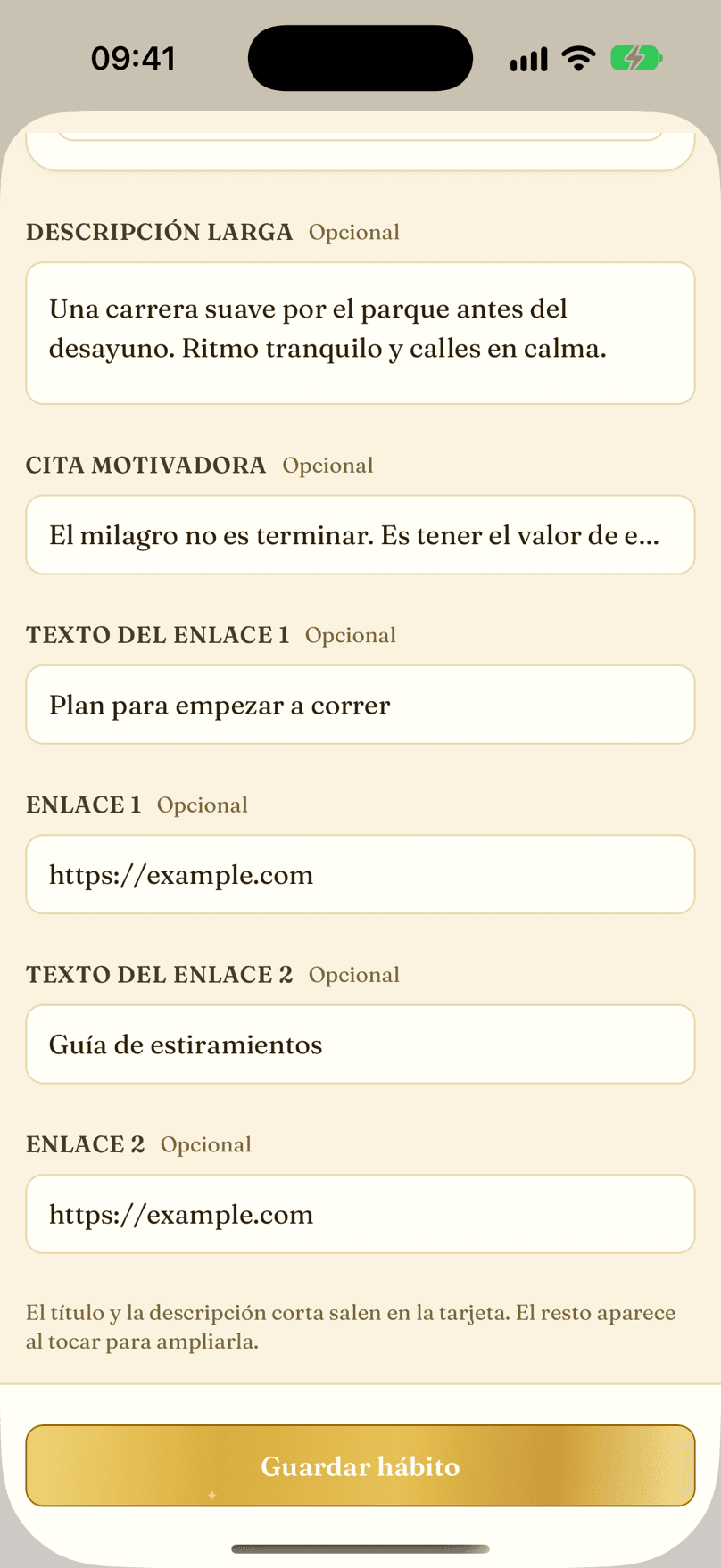
- La descripción larga, que se muestra al ampliar la tarjeta.
- Una cita motivadora para los detalles de la tarjeta.
- El texto de tu primer enlace.
- La URL detrás de ese texto.
- El texto de tu segundo enlace.
- La URL detrás de él.
- Guardar aplica los cambios desde hoy en adelante.
Biblioteca de hábitosHábitos probados listos para añadir con un toque.
-
La biblioteca es un catálogo cuidado de hábitos que funcionan, listos para añadir con un toque.
-
Busca por nombre, filtra por categoría y ordena por más descargas, novedades, recomendados o valor en monedas. Elige los que quieras; cada uno cae en tu lista con un valor en monedas y un horario sensatos que puedes editar al momento.
-
¿Has visto un pack en nuestra web? Pega su código de copia en el buscador y aparecerán las tarjetas que lo forman. Los códigos funcionan en inglés, español y alemán.
-
Con la economía de monedas desactivada, los valores en monedas y las opciones de orden por monedas se ocultan.
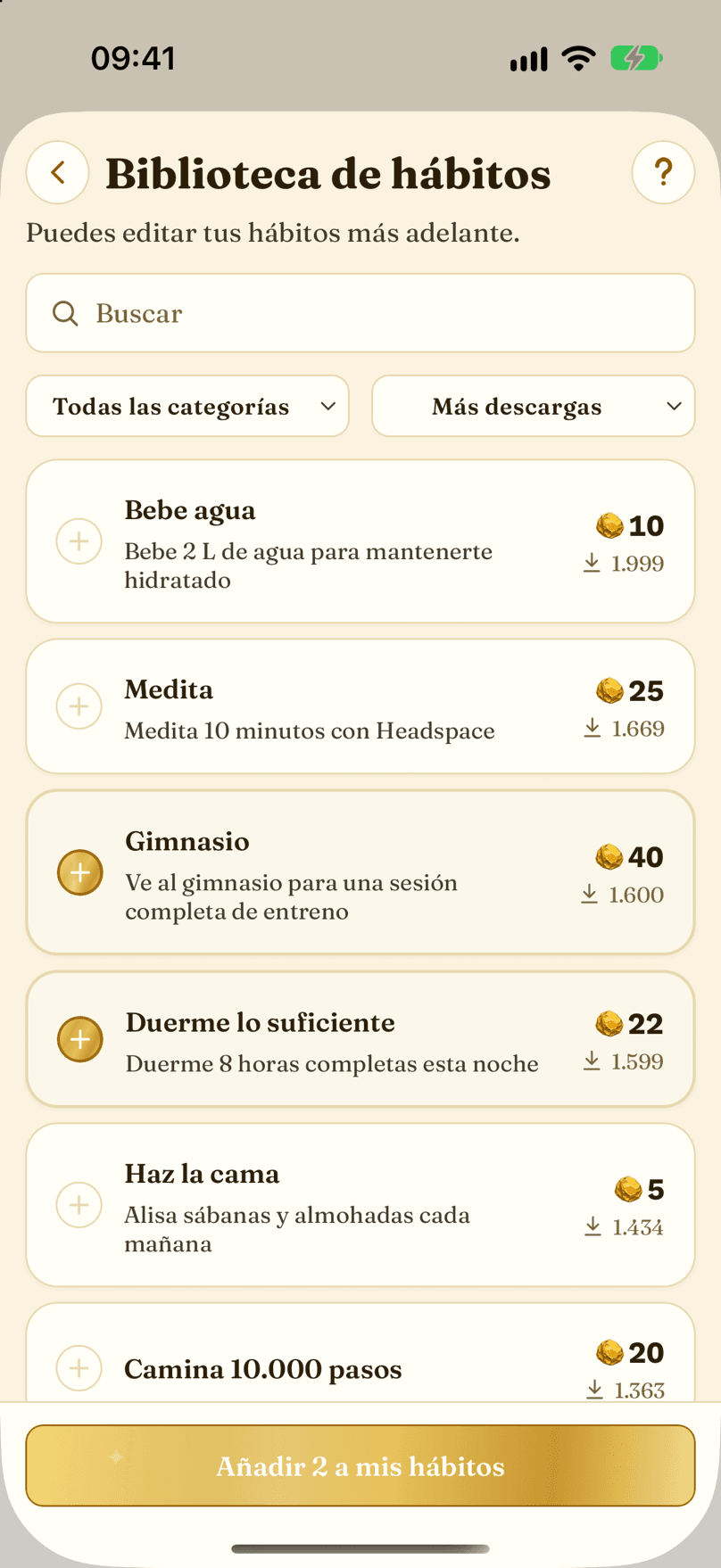
- Busca en el catálogo por nombre, o pega un código de copia.
- Filtra por categoría.
- Ordena por más descargas, novedades, recomendados o más y menos monedas.
- Una fila de la biblioteca: título, valor en monedas y descargas.
- La barra de añadir. Sigue desactivada hasta que eliges algo.
- Toca el círculo de la izquierda para seleccionar un hábito, o toca la tarjeta para leer sus detalles.
RecompensasCompra los caprichos que quieras con las monedas que ganas.
-
La página Recompensas es tu menú. Cada recompensa tiene un precio en monedas que defines tú, y la compras con las monedas que ganaste.
-
Toca un precio para comprar esa recompensa el día seleccionado, y luego usa los botones de menos y más para comprar otra o devolver una. Las devoluciones siguen la misma ventana de 14 días.
-
La franja de saldo sigue al día que eliges. Hoy muestra Saldo de hoy; cualquier otro día lo nombra, como Saldo mar 22. El saldo total de al lado no cambia.
-
Un precio puede ir de 0 a 99.000 monedas. Ponlo tú, o deja que la calculadora de precios te sugiera uno según lo que ganan tus hábitos.
-
¿Todavía no tienes recompensas? La página vacía te da Explora la Biblioteca y Crea la tuya.
-
Con la economía de monedas desactivada, los precios y los saldos se ocultan y cada tarjeta muestra los botones de menos y más desde 0, para que puedas seguir contando los caprichos que te diste.
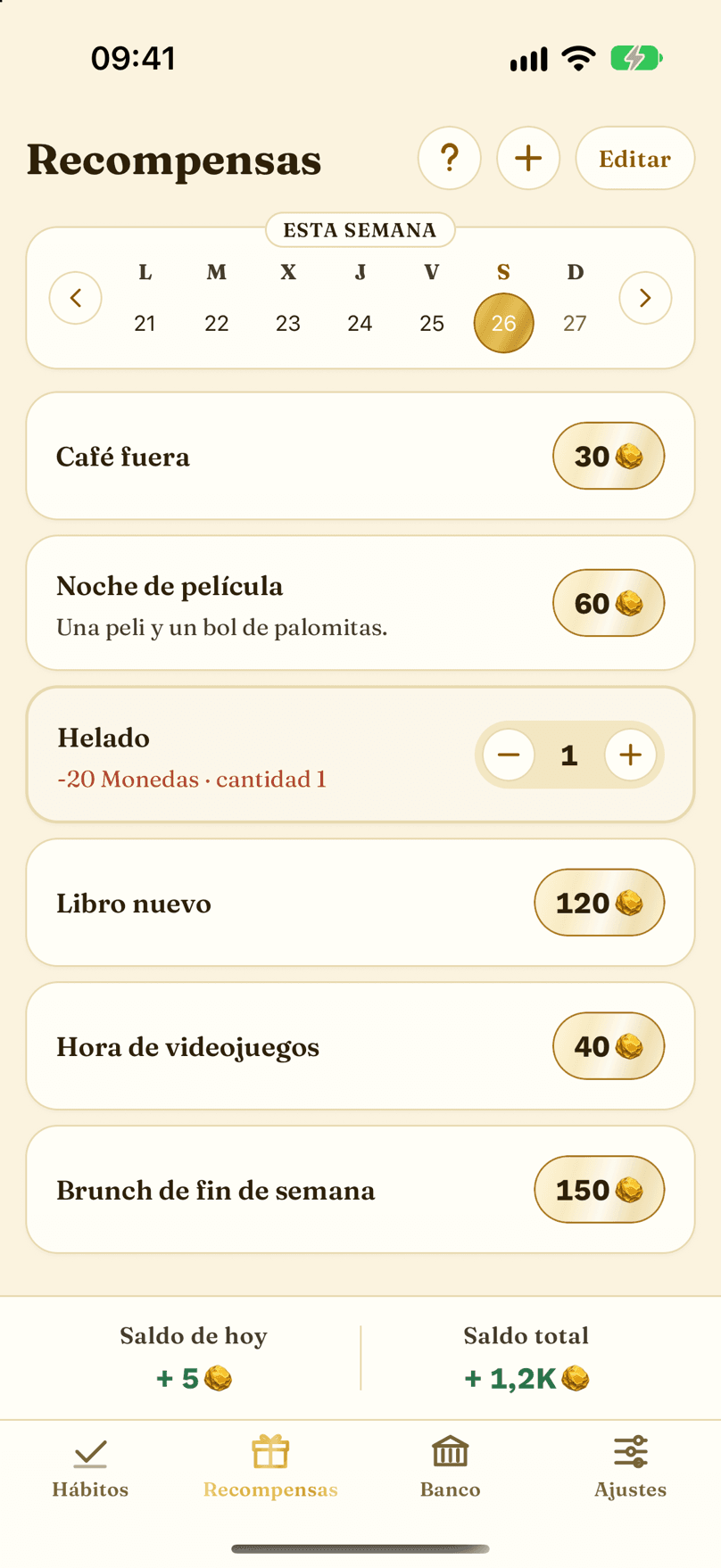
- El botón + abre el menú de añadir: una recompensa para tu menú, una recompensa puntual solo para hoy o una de la Biblioteca.
- Editar abre la lista donde reordenas tus recompensas, añades etiquetas y abres la calculadora de precios.
- La franja de siete días. Las recompensas se compran para el día seleccionado. Toca un día para revisar o comprar de cualquier día, hasta 14 días atrás.
- Una tarjeta de recompensa con su precio. Toca el precio para comprarla, toca la tarjeta para ver sus detalles.
- La franja de saldo: a la izquierda el saldo del día seleccionado, a la derecha tu saldo total.
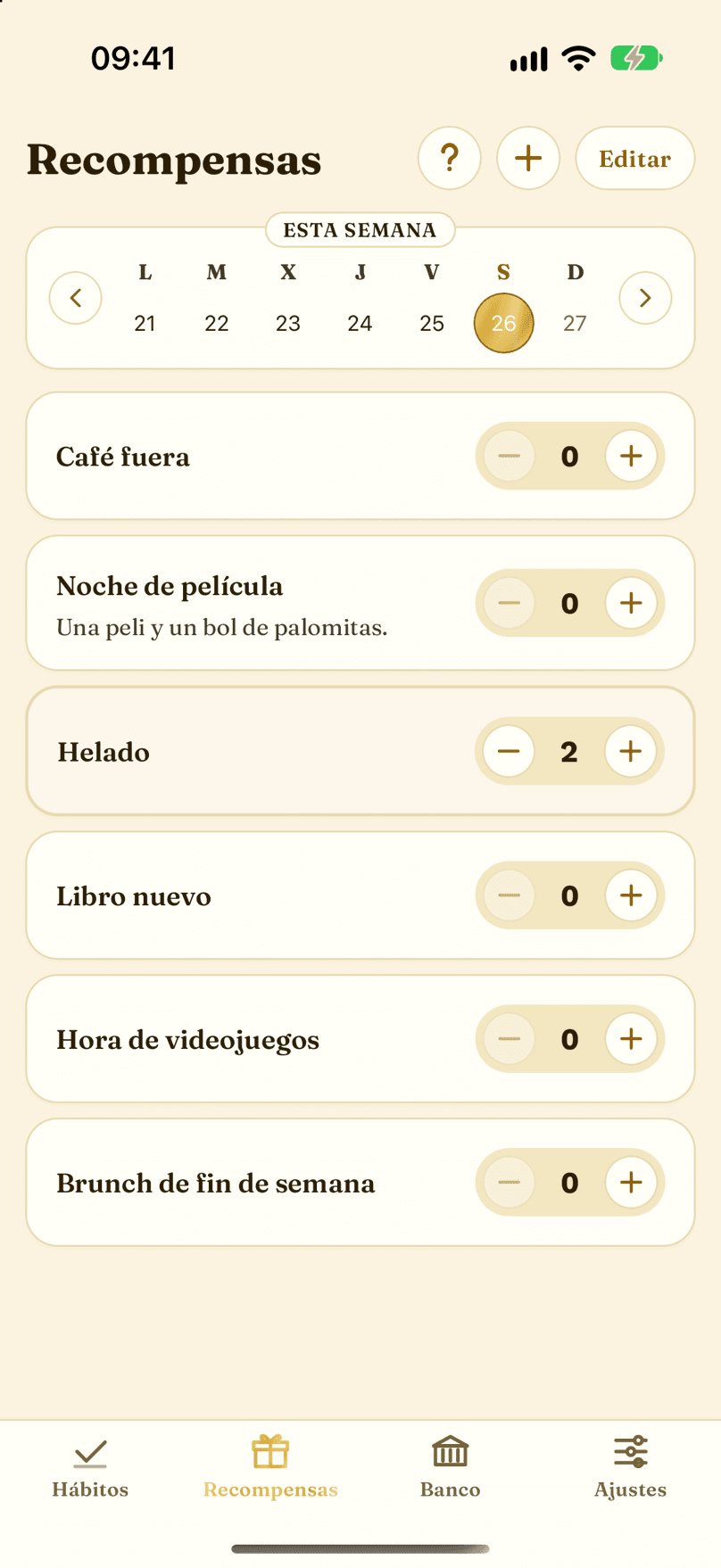
- Monedas desactivadas: una tarjeta de recompensa con los botones de menos y más desde 0. El menos queda desactivado en 0.
- Sin precio ni franja de saldo. La cantidad sigue contando para el día seleccionado.
Edita tus recompensasReordena, etiqueta, pon precio y borra tus recompensas.
-
Toca Editar en la página Recompensas para abrir esta lista.
-
Reordena las recompensas y agrúpalas bajo etiquetas, igual que los hábitos.
-
El botón Calculadora de precios fija precios según lo que ganan tus hábitos. Se oculta mientras la economía de monedas está desactivada.
-
Al borrar una recompensa, la app te pregunta antes. Las monedas que ya gastaste en ella se quedan en tu historial.
-
Para añadir una recompensa, usa el botón + de la página Recompensas: una recompensa para tu menú, una puntual para hoy o una de la Biblioteca.
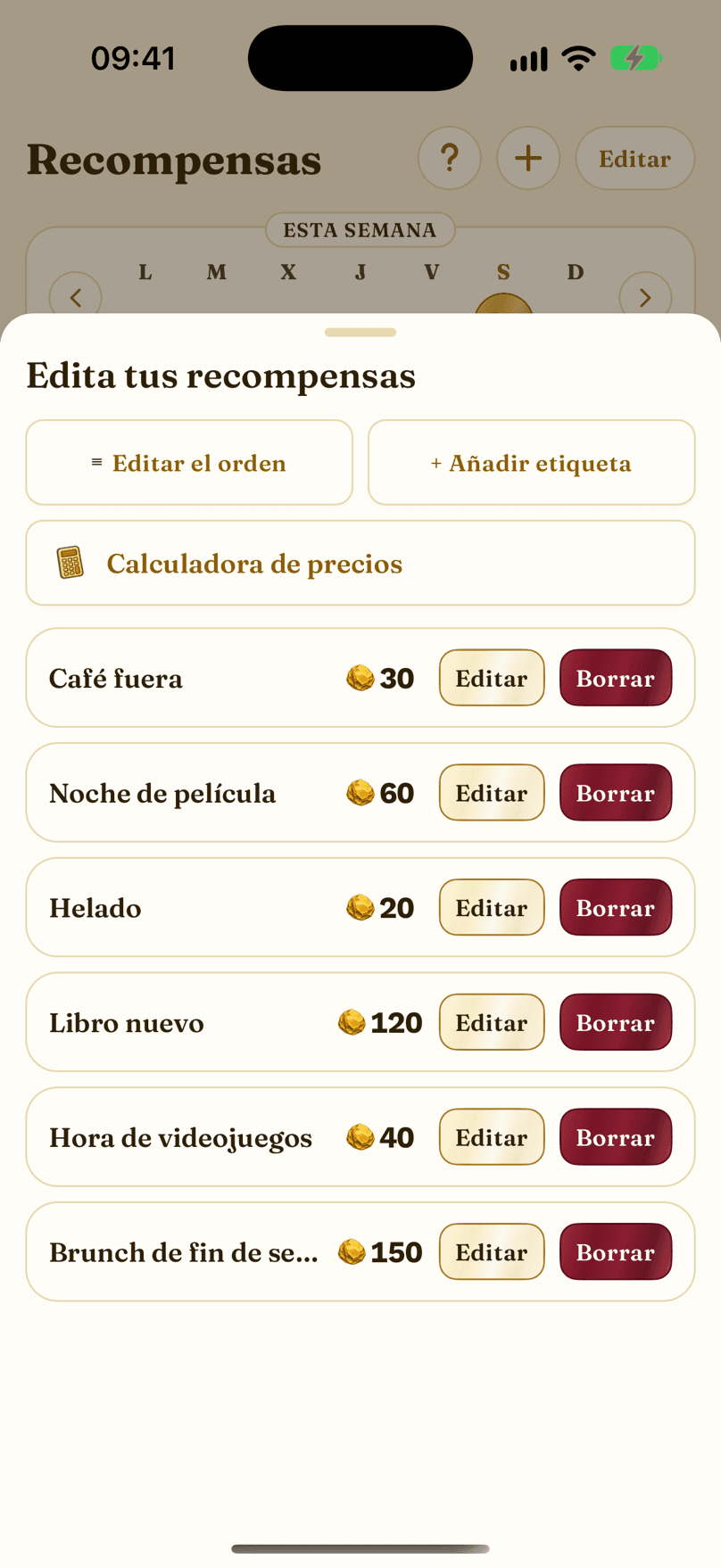
- Editar el orden: mantén pulsada un asa y arrastra.
- + Añadir etiqueta: agrupa recompensas en secciones con nombre.
- La calculadora de precios: fija precios según tus ingresos en monedas.
- Una fila de recompensa con su precio.
- Editar abre esta recompensa en el editor.
- Borrar te pide confirmación y luego quita la recompensa de tu menú.
Crear o editar una recompensaNombre, precio en monedas y los detalles.
-
El editor de recompensas da forma a lo que compras: el nombre, el precio en monedas y los detalles de la tarjeta.
-
Escribe el precio como un número entero de 0 a 99.000 monedas. Una recompensa de 0 monedas es gratis, y aun así puedes contarla. Una recompensa nueva empieza con el precio vacío, y el editor te pide que escribas un número antes de guardar.
-
Al crear una recompensa se abre la calculadora de precios, para que fijes un precio justo según lo que ganan tus hábitos. Allí también indicas lo grande que es cada capricho.
-
Los campos largos rellenan los detalles de la tarjeta, que se abren al tocar la recompensa.
-
Con la economía de monedas desactivada, el precio se oculta, la calculadora no se abre y las recompensas se guardan con 0 monedas.
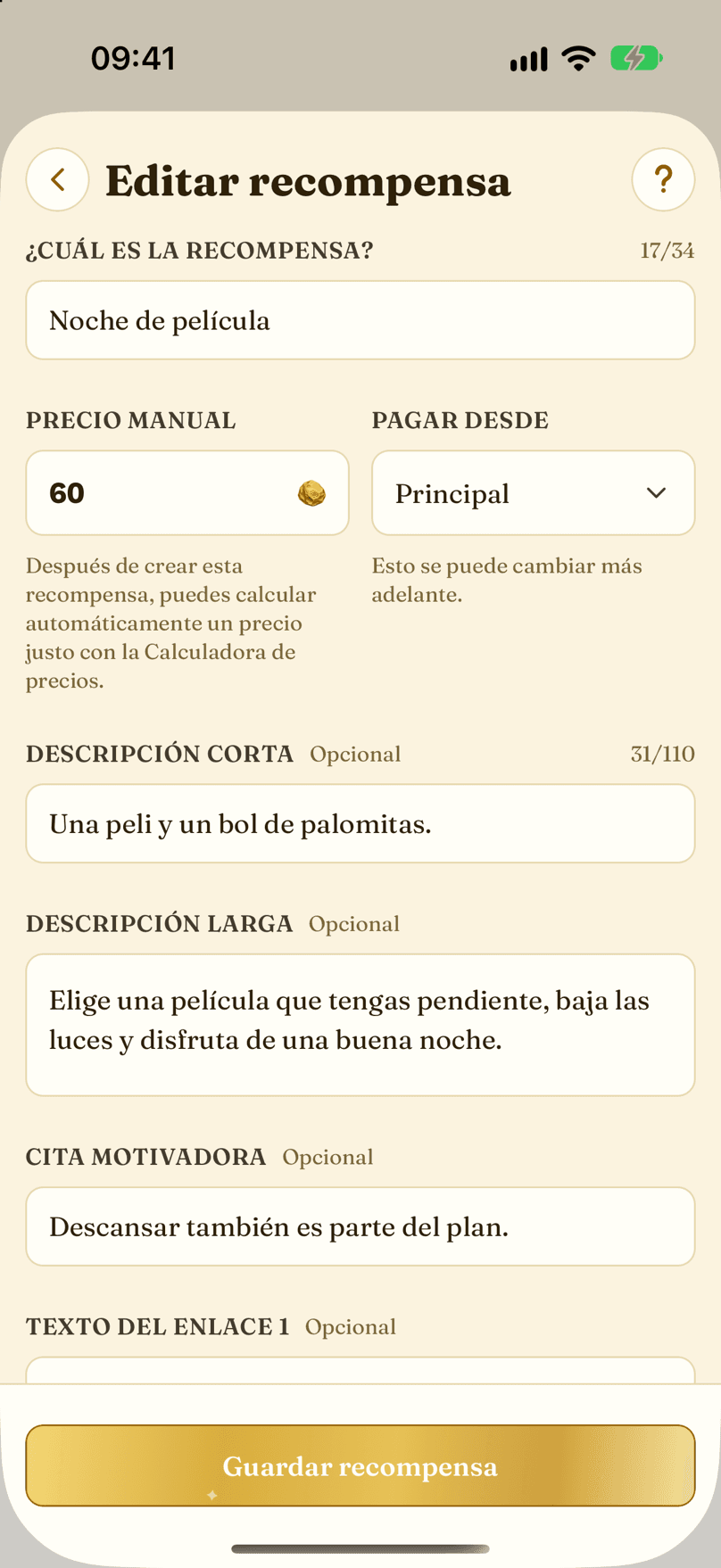
- ¿Cuál es la recompensa? El nombre, de hasta 34 caracteres.
- Precio manual: el precio en monedas. Escribe un número exacto. Se permite 0, un campo vacío no.
- La descripción corta que se muestra en la tarjeta.
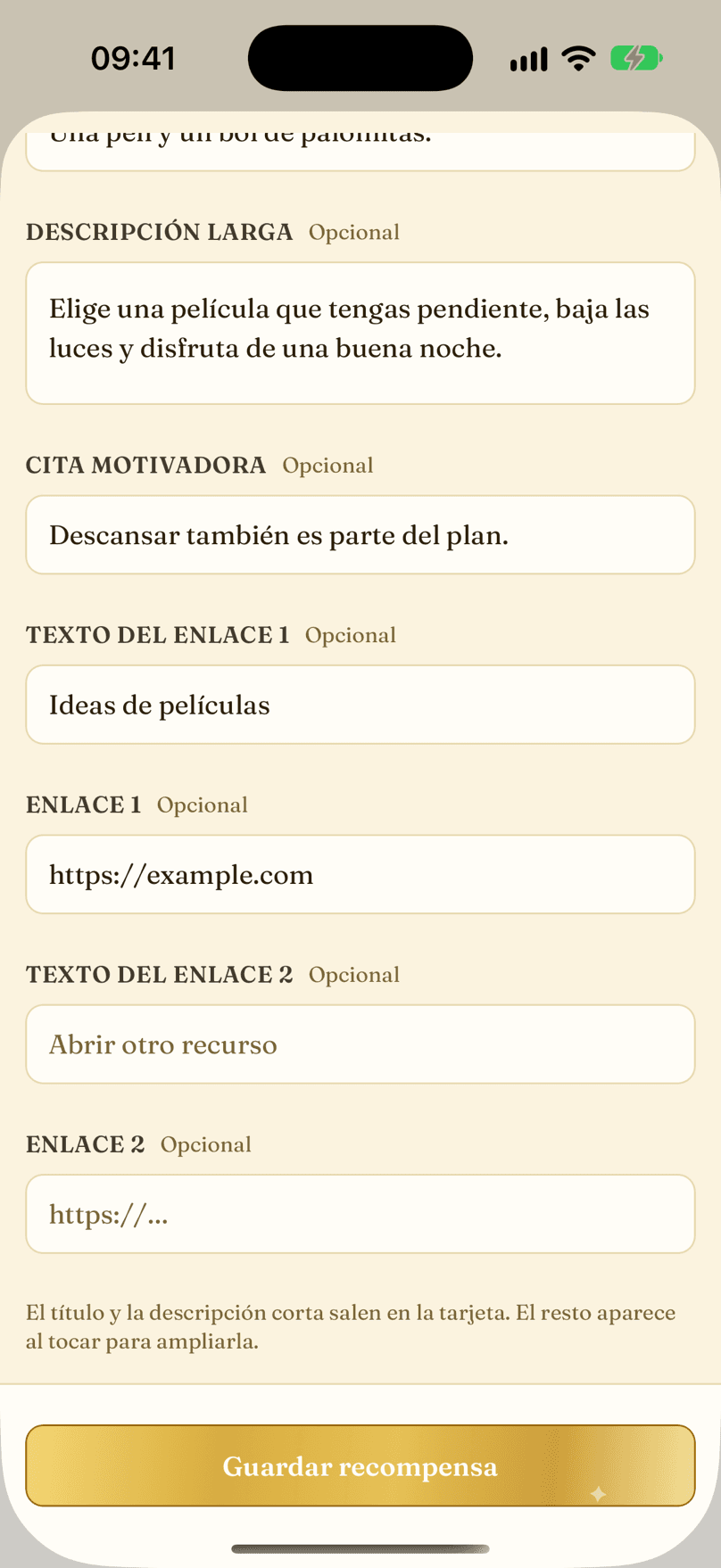
- La descripción larga, que se muestra al ampliar la tarjeta.
- Una cita motivadora para los detalles de la tarjeta.
- El texto de tu primer enlace.
- La URL detrás de ese texto.
Biblioteca de recompensasRecompensas listas, a un toque.
-
La biblioteca es un catálogo cuidado de recompensas listas, preparadas para añadir con un toque.
-
Busca por nombre, filtra por categoría y ordena por más descargas, novedades, recomendados o precio. Elige las que quieras; cada una cae en tu menú con un precio que puedes editar al momento.
-
Los códigos de copia de los packs de nuestra web también funcionan aquí: pega uno en el buscador.
-
Con la economía de monedas desactivada, los precios y las opciones de orden por monedas se ocultan.
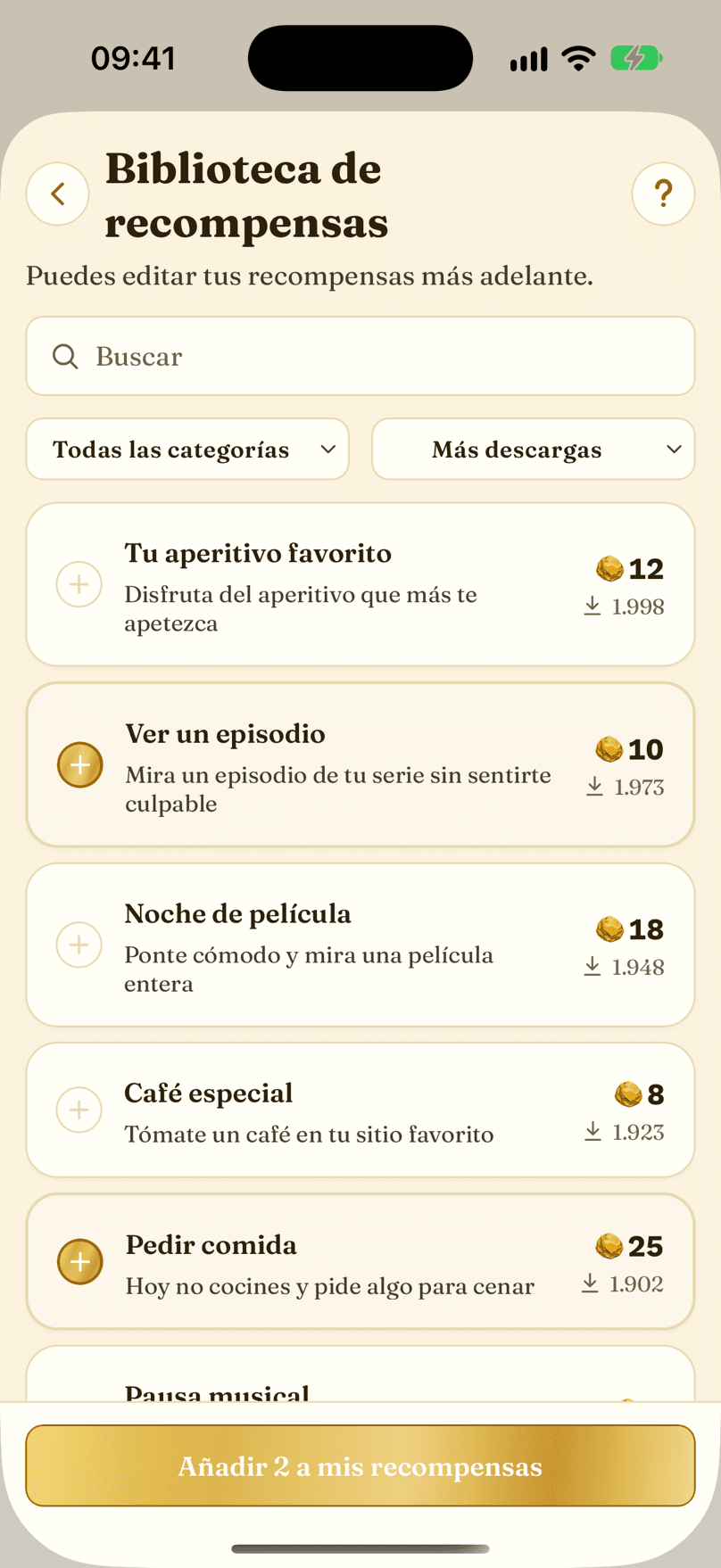
- Busca en el catálogo por nombre, o pega un código de copia.
- Filtra por categoría.
- Ordena por más descargas, novedades, recomendados o más y menos monedas.
- Una fila de la biblioteca: título, precio y descargas.
- Toca el círculo de la izquierda para seleccionar una recompensa, o toca la tarjeta para leer sus detalles.
- Las descargas muestran lo popular que es una recompensa.
- La barra de añadir: elige las recompensas que quieras y añádelas a tu menú con un toque.
Calculadora de preciosPrecios que cuadran con lo que gana una buena semana.
-
La calculadora de precios equilibra los precios de tus recompensas con lo que gana una buena semana de hábitos.
-
Abre Cómo funciona para ver los pasos. Desliza el porcentaje de cumplimiento que sueles lograr, y la calculadora hace el presupuesto de tu semana a partir de tus hábitos recurrentes. Los hábitos y las recompensas puntuales quedan fuera.
-
Para cada recompensa, indica su indulgencia y cuántas veces la quieres por semana, elige si redondear los precios y marca las recompensas cuyo precio quieres cambiar.
-
Aplica los precios sugeridos, o salta y conserva los tuyos.
-
La calculadora forma parte de la economía de monedas, así que se oculta mientras esta está desactivada.
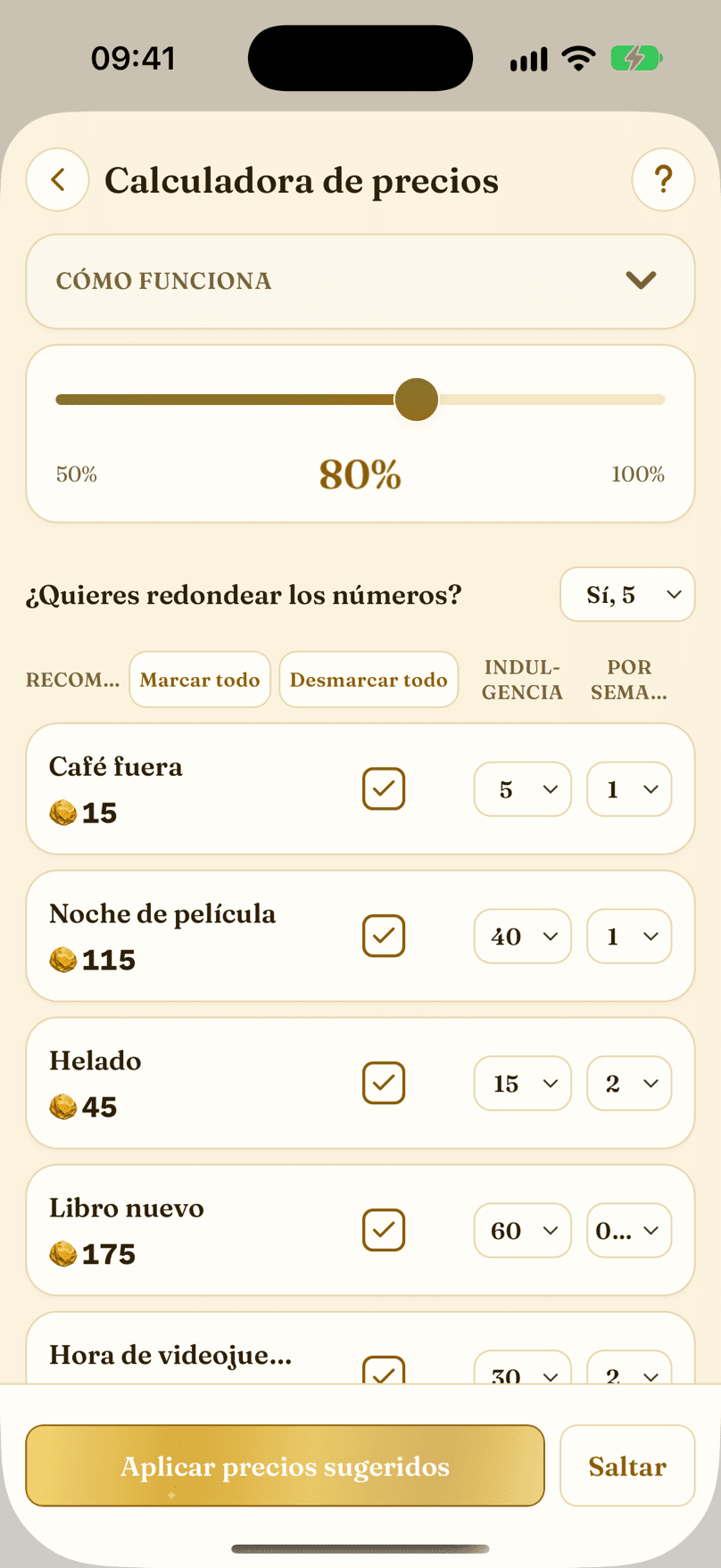
- Cómo funciona: las instrucciones paso a paso. Ábrelas o ciérralas cuando quieras.
- Porcentaje de cumplimiento semanal: cuántos hábitos programados sueles completar, del 50 % al 100 %.
- Redondear precios: mantén los precios exactos o redondéalos a múltiplos de 2, 5 o 10.
- Marca o desmarca todas las recompensas a la vez.
- Cada fila muestra una recompensa y su precio sugerido. La marca decide si ese precio se aplica.
- Indulgencia: lo que cada recompensa pesa sobre tus objetivos. Una puntuación más alta le da más peso.
- Por semana: cuántas veces quieres esta recompensa, o Saltar para dejarla fuera.
- Aplicar precios sugeridos cambia los precios de las recompensas marcadas. Saltar mantiene tus precios actuales y cierra la calculadora.
BancoMira lo que ganaste, gastaste, ahorraste y a dónde fue.
-
Cada hábito paga su valor en monedas a tu banco, en monedas enteras. Desmarcar un hábito revierte exactamente lo que ganó, así que las cuentas siempre cuadran.
-
El Resumen muestra tu saldo total del periodo seleccionado, lo que ganaste y gastaste, una gráfica, tus cuentas de un vistazo, los ahorros programados y cada transacción en un registro de actividad de solo lectura. El botón de periodo ofrece Hoy, los últimos 7, 14, 30, 90 o 180 días, este mes, el mes pasado o fechas exactas. Cuentas muestra una cuenta por página.
-
El botón Añadir te deja mover dinero entre Principal y tus cuentas, abrir una cuenta nueva con un objetivo opcional o añadir una corrección para cualquier cosa que la app no puede seguir. El saldo puede bajar de cero.
-
Los ahorros programados mueven monedas de Principal a una cuenta los días que eliges. Si no abres la app durante más de dos meses, los ahorros siguen pagando los dos primeros meses después de tu última visita y se saltan el resto. Cuando vuelves, una fila del registro de actividad te lo cuenta, por ejemplo Ahorro en pausa mientras no estabas (12 pagos omitidos), y los pagos siguen a partir del siguiente día programado. Los pagos omitidos nunca se pagan después.
-
Si no pasó nada en el periodo seleccionado, el registro lo dice en una línea, como Sin actividad en los últimos 14 días.
-
Con la economía de monedas desactivada, el Banco solo muestra Economía de monedas desactivada y una nota para volver a activarla en Ajustes.
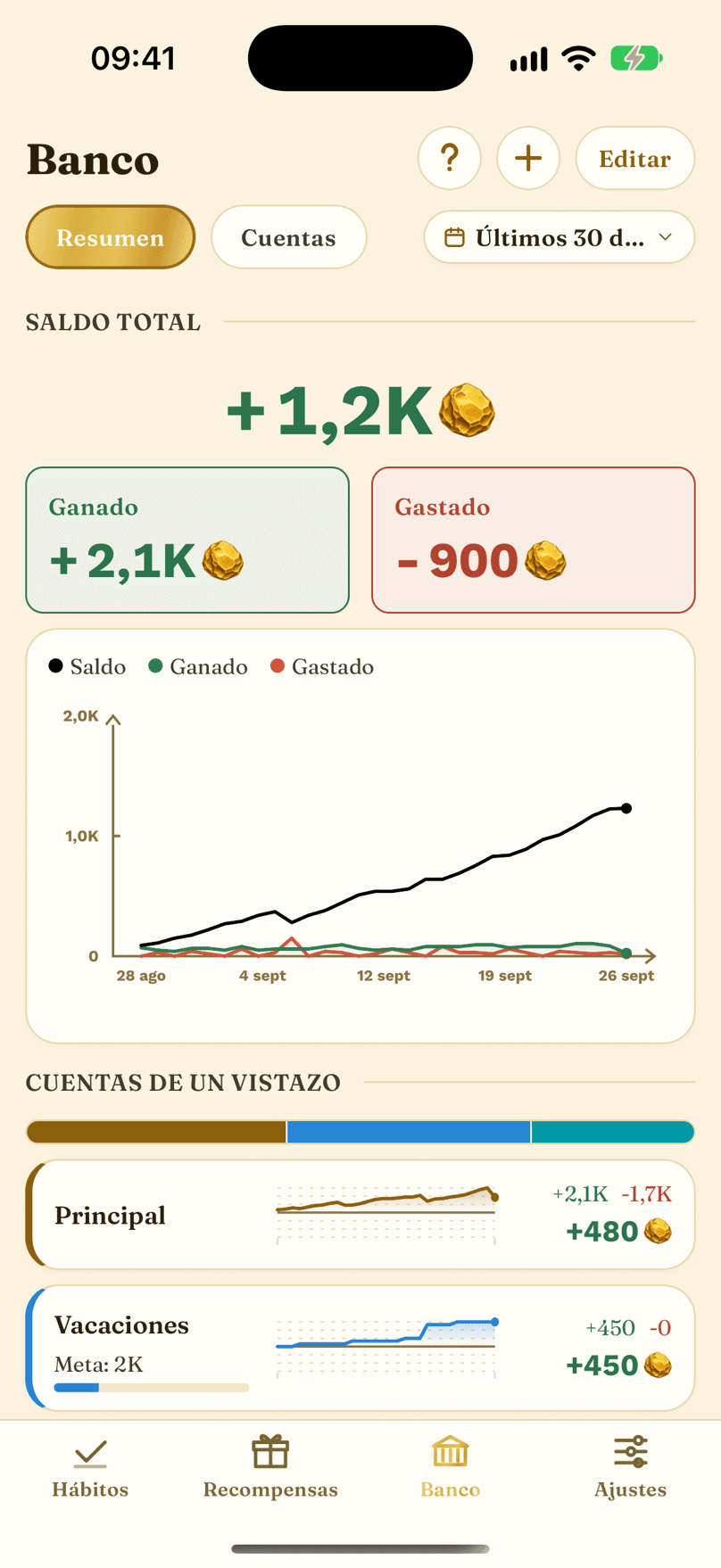
- Resumen y Cuentas: todo el banco, o una cuenta por página.
- El botón de periodo: Hoy, de los últimos 7 a 180 días, este mes o el pasado, o fechas exactas.
- Saldo total al final del periodo seleccionado.
- Monedas ganadas en el periodo seleccionado.
- Monedas gastadas en el mismo periodo.
- La gráfica muestra ganancias y gastos a lo largo del periodo.
- Añadir: mover dinero, abrir una cuenta nueva o añadir una corrección.
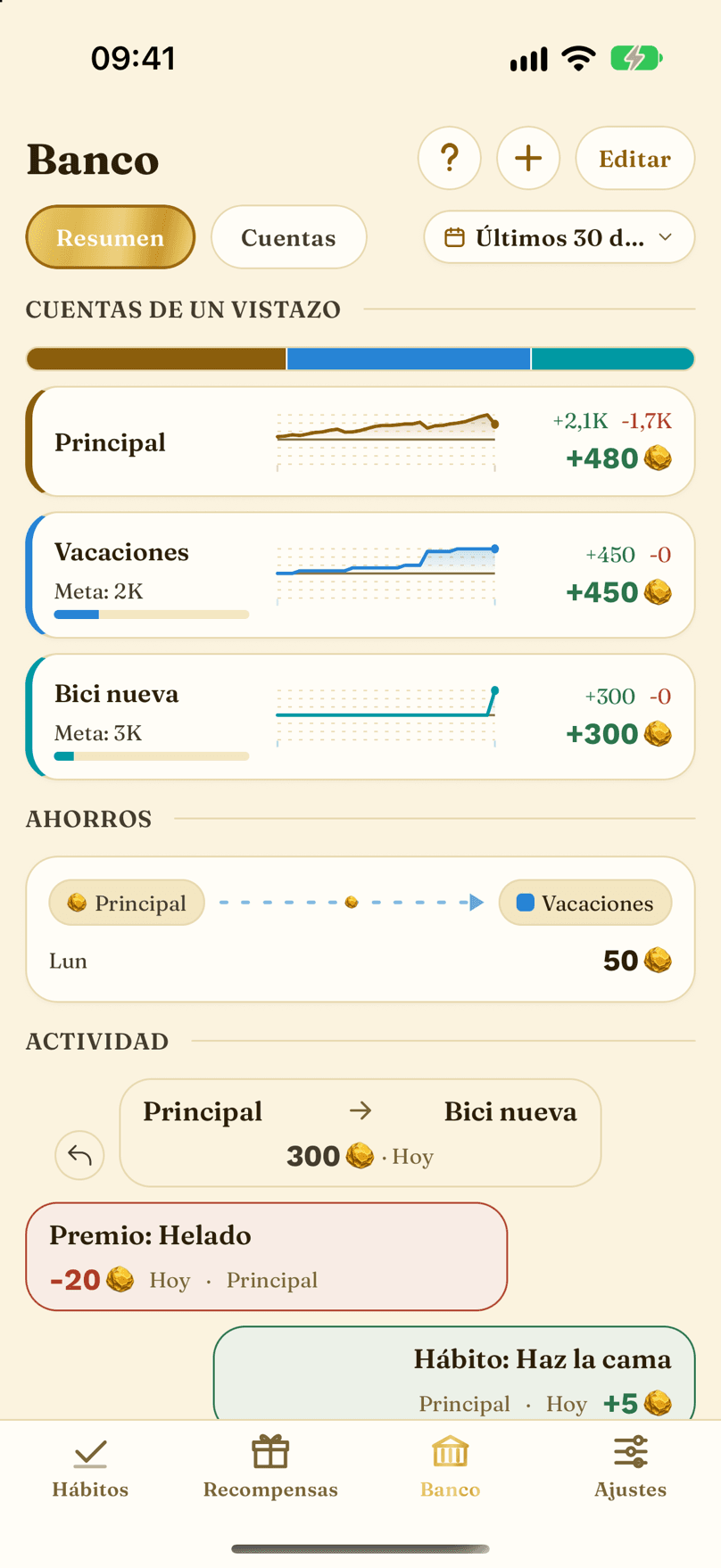
- Cuentas de un vistazo: el saldo de cada cuenta, y su objetivo si lo tiene.
- Ahorros: las transferencias programadas de Principal a tus cuentas.
- El registro de actividad: cada transacción, de la más reciente a la más antigua.
- Las filas de ganancia muestran el hábito que pagó, las de gasto la recompensa que se llevó las monedas. Cada fila lleva su fecha.
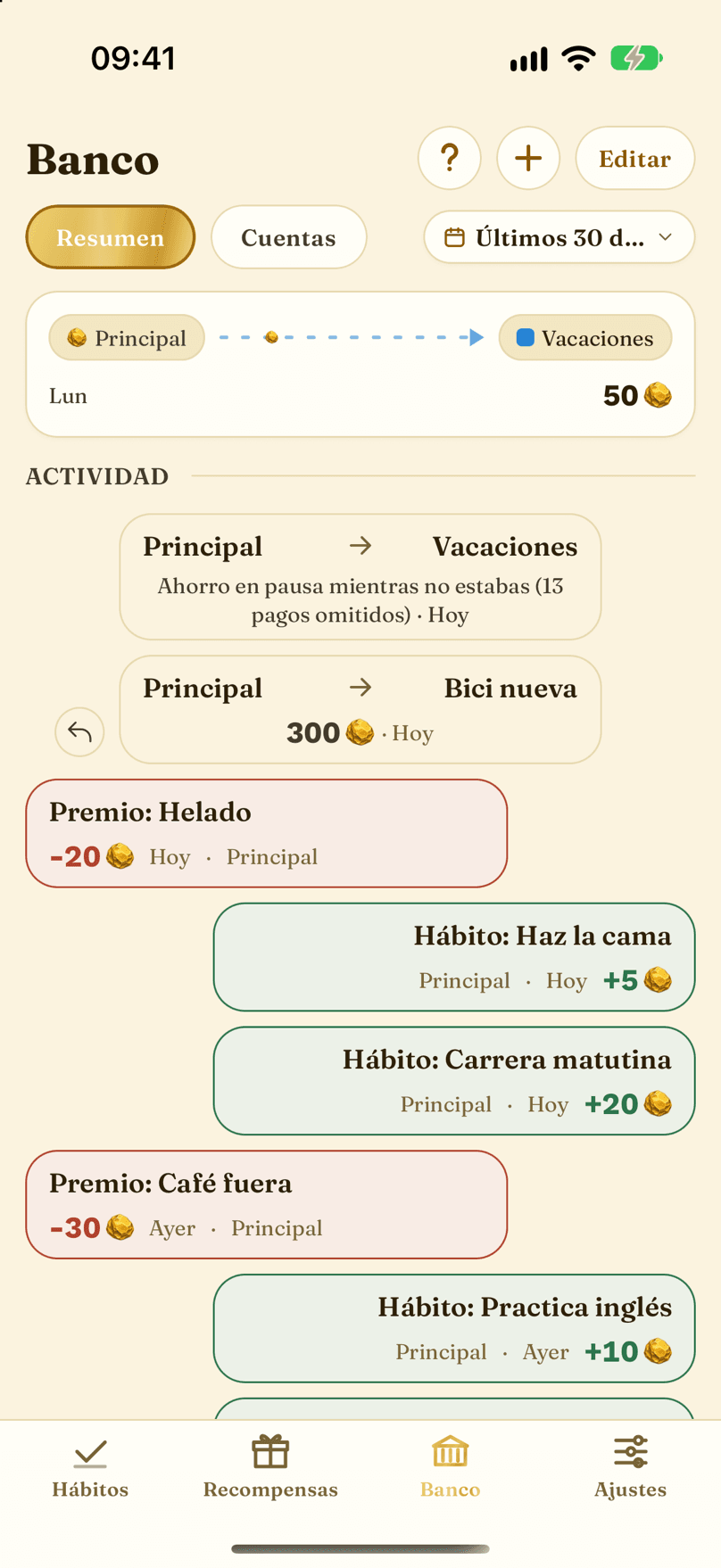
- Una fila de ahorro en pausa, con la fecha del día en que volviste. Muestra cuántos pagos se omitieron, no tiene importe y nunca cuenta en los totales ni en la gráfica.
Economía de monedas, sí o noSigue tus hábitos sin monedas y vuelve a activarlas cuando quieras.
-
Las monedas son opcionales. Si solo quieres seguir hábitos y rachas, ve a Ajustes > Ajustes de la app, baja hasta Economía de monedas y desactiva Ganar y gastar Monedas.
-
El interruptor siempre te pide confirmación. Escribe Switch (la misma palabra en todos los idiomas) y toca el botón de confirmar. No cambia nada hasta que lo haces, y Cancelar lo deja todo como estaba.
-
Desactivar las monedas es un cambio importante. El saldo de cada cuenta, el valor de cada hábito y el precio de cada recompensa pasan a 0, y el ahorro programado se desactiva. El registro del Banco guarda una corrección por cada cuenta que pasó a 0.
-
Tus hábitos, rachas, congelaciones, recompensas e historial se mantienen. Los bonos guardados de rachas y retos también, pero no puedes cobrarlos mientras las monedas están desactivadas.
-
Mientras las monedas están desactivadas, el Banco muestra Economía de monedas desactivada, los valores, precios y saldos desaparecen de tarjetas y editores, y la calculadora de precios se oculta. Las recompensas tienen botones de menos y más desde 0, para que puedas seguir contándolas. Comprar congelaciones y cobrar bonos espera hasta que vuelvan las monedas.
-
Volver a activar las monedas solo enciende de nuevo la economía. Los saldos, los valores de los hábitos y los precios de las recompensas siguen en 0 hasta que los cambies, y el ahorro sigue desactivado hasta que lo actives tú.
-
También puedes usar 0 monedas con la economía activada: un hábito de 0 monedas o una recompensa gratis simplemente no mueven monedas.
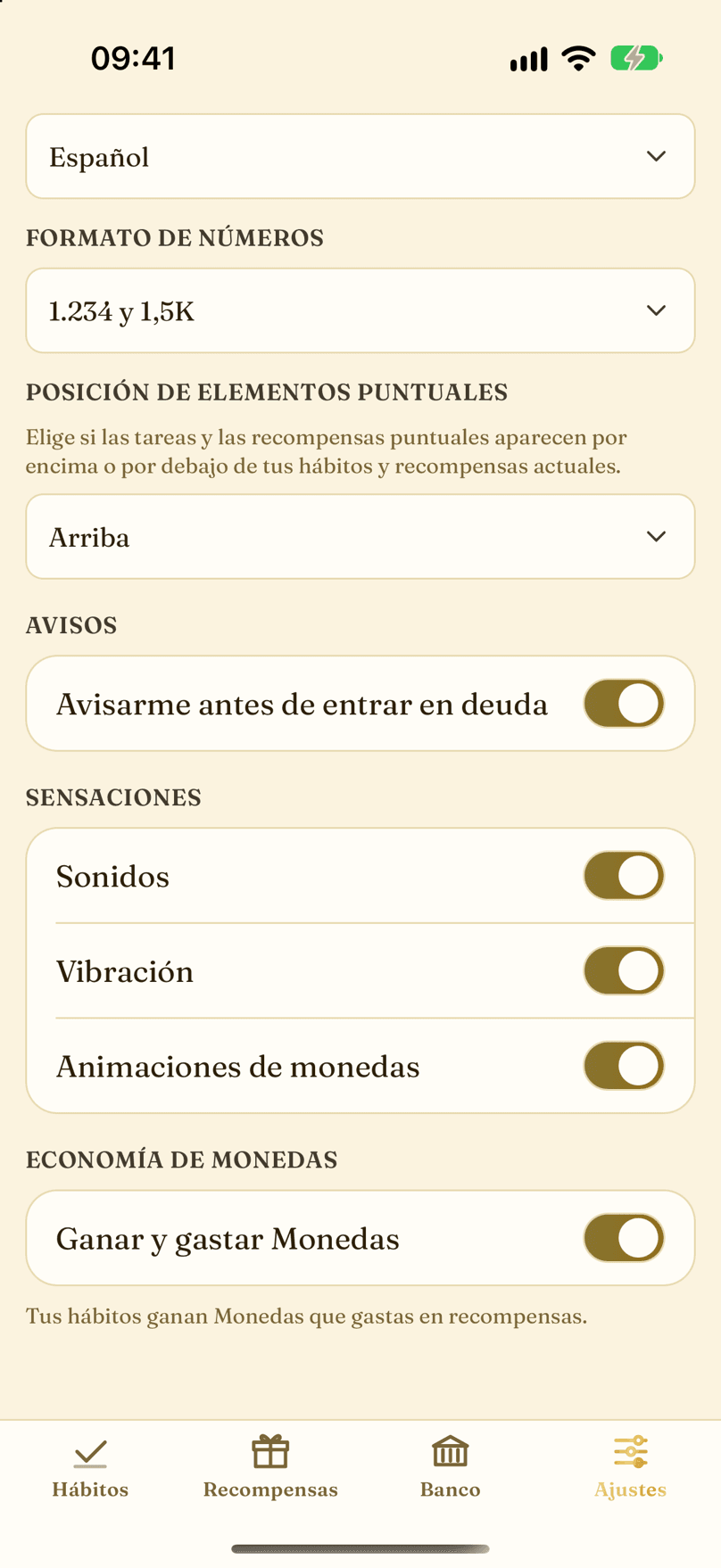
- Economía de monedas: su propia sección al final de Ajustes de la app.
- Ganar y gastar Monedas: el interruptor de toda la economía de monedas.
- La línea de debajo describe el modo en el que estás ahora mismo.
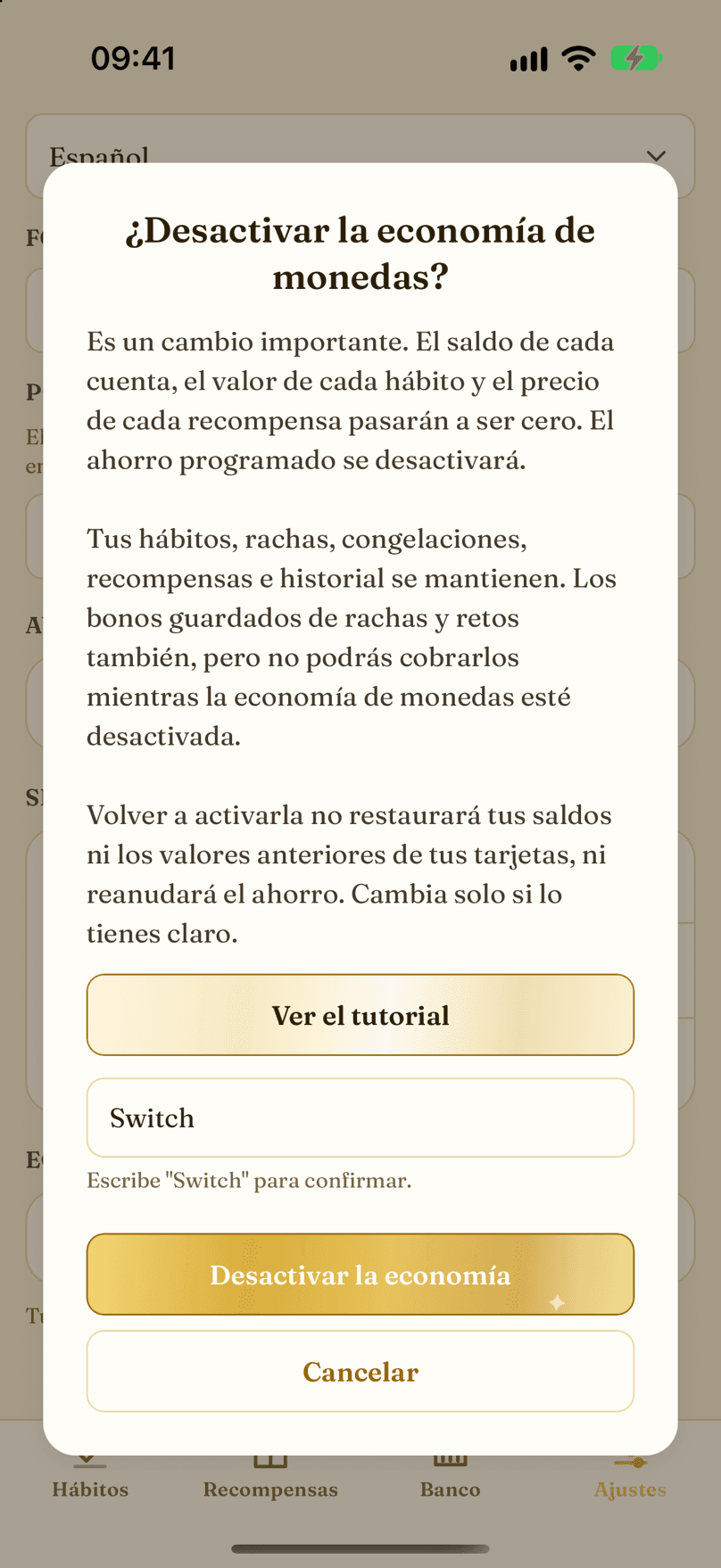
- Qué cambia al pasar de un modo a otro, en palabras sencillas.
- Más información en el tutorial abre esta guía.
- Escribe Switch aquí para confirmar.
- El botón de confirmar hace el cambio. Cancelar lo deja todo como estaba.
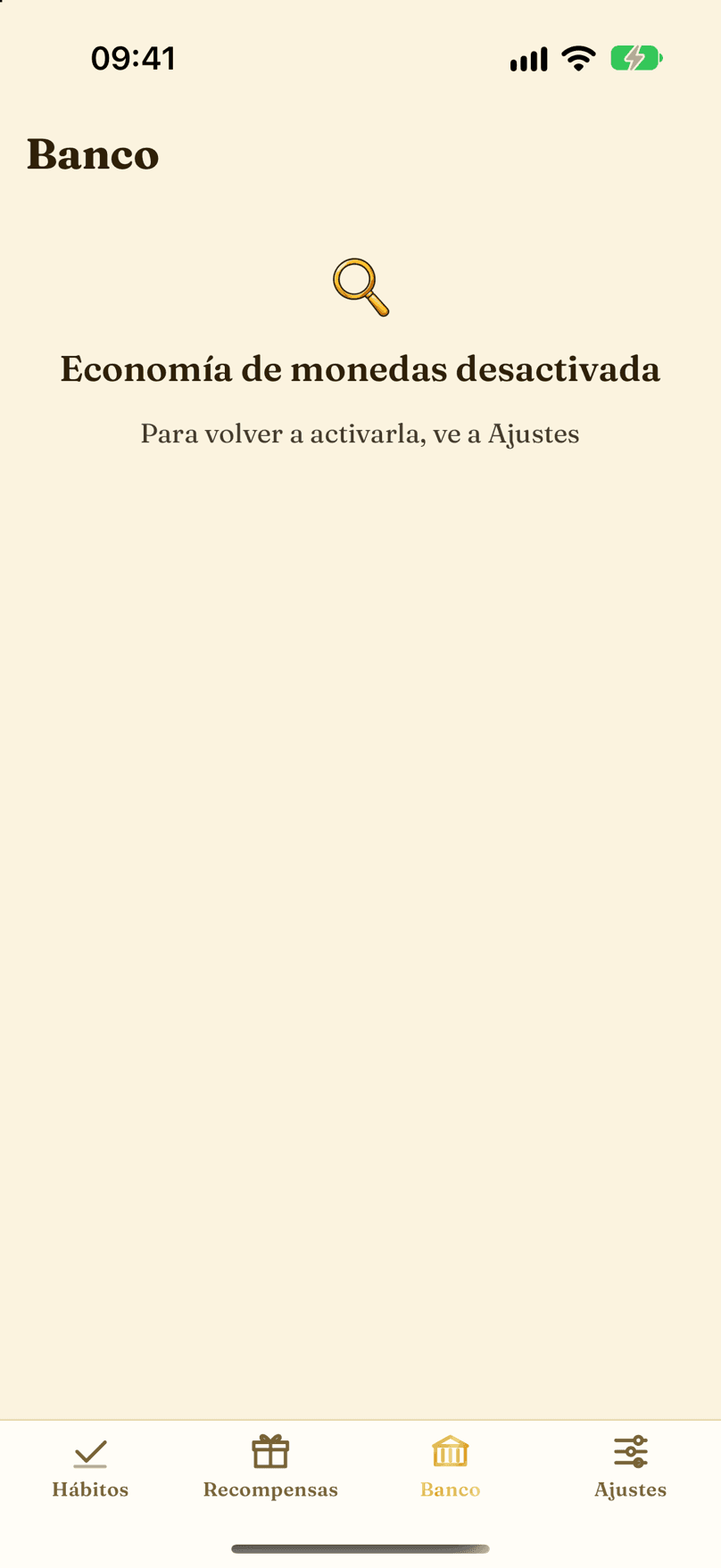
- El Banco con las monedas desactivadas: un mensaje y una nota para volver a activarlas en Ajustes.
Ajustes y copia de seguridadTu cuenta, tus datos y un dispositivo activo.
-
La página Ajustes es la sala de control: cuenta, suscripción, notificaciones, ajustes de la app, temas, ayuda y privacidad.
-
Tus datos se copian automáticamente como instantáneas del archivo completo a tu cuenta. El modelo es un dispositivo activo por cuenta: para usar otro teléfono, trasladas tu cuenta con el flujo guiado de la app.
-
Si pierdes el teléfono o se te rompe, una recuperación de emergencia restaura tu última copia verificada en un dispositivo nuevo. Eliminar la cuenta y exportar datos también viven aquí.
-
Ayuda y recursos tiene una fila Valorar Spend Your Habits que abre la página de reseñas de la tienda. De vez en cuando, después de un buen día de hábitos, la app también puede mostrar la ventana de valoración propia de tu teléfono. Lo pide pocas veces, y nunca te pregunta antes qué opinas.
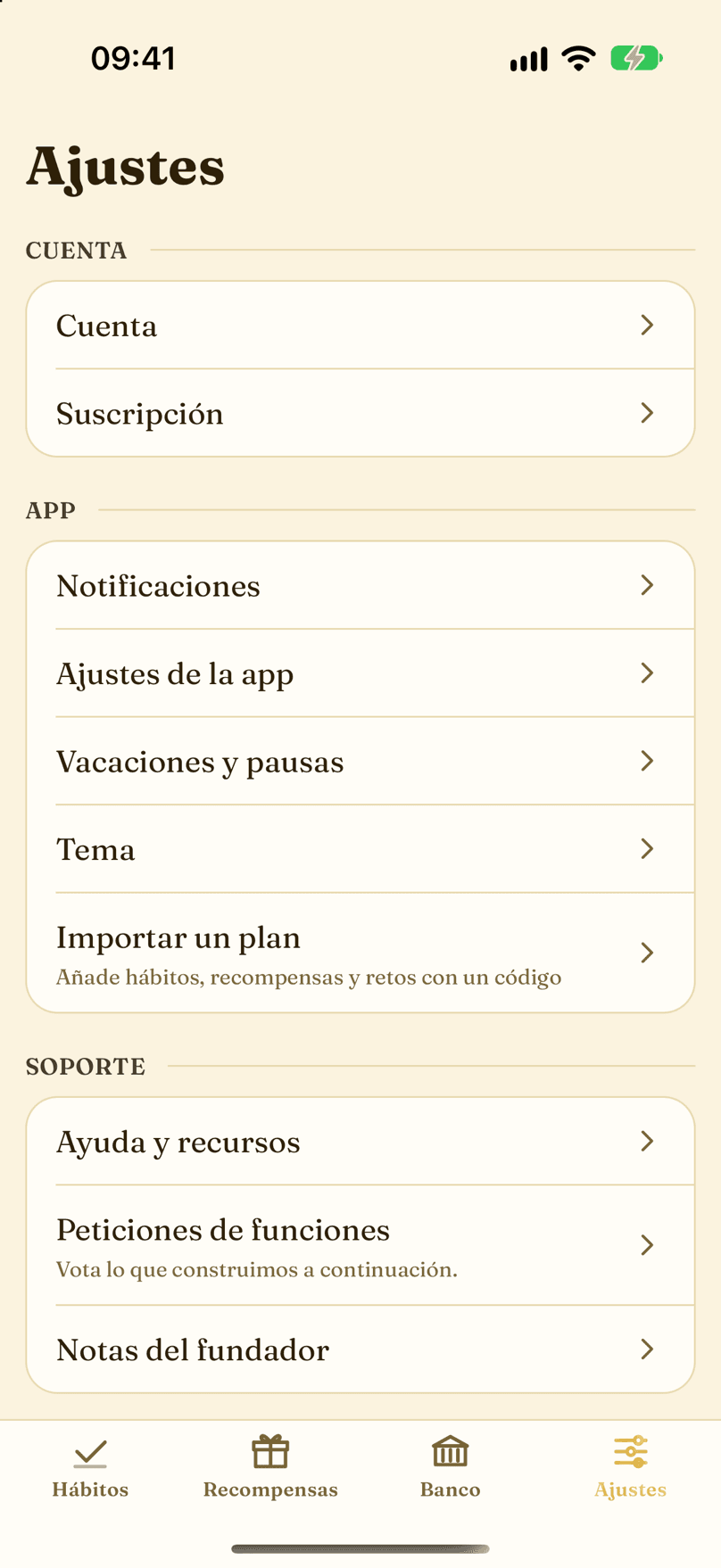
- Cuenta: email, contraseña, exportación de datos, reinicio, cerrar sesión y eliminación de la cuenta.
- Suscripción: tu plan, restaurar compras y cómo cancelar.
- Notificaciones: recordatorios y permisos.
- Ajustes de la app: cambio de día, zona horaria, idioma, formato de números, sensaciones y el interruptor de la economía de monedas.
- Vacaciones y pausas: días libres y archivo de hábitos.
- Tema: elige tu aspecto. Todos los temas son gratis.
- Importar un plan: añade hábitos, recompensas y retos con un ID de plan.
- Ayuda y recursos: tutoriales, el chat de soporte, informes de errores, soporte por email y valorar la app.
- Peticiones de funciones: vota lo que construimos después.
La suscripciónUna suscripción, mensual o anual, con prueba gratis.
-
Spend Your Habits es una única suscripción, mensual o anual, con una prueba gratis del App Store o de Google Play. La prueba normal dura dos semanas, y la app te muestra la duración exacta que te ofrece la tienda antes de empezar. Se necesita un método de pago para empezar la prueba, no hay ningún cargo durante ella y después se renueva automáticamente.
-
Cada cuenta de tienda recibe una prueba. Si ya usaste la tuya, la app solo muestra el precio y un botón Suscribirse.
-
Necesitas una prueba o una suscripción activa para usar la app. Si termina, tus hábitos y tu historial siguen a salvo en tu teléfono y en tu copia de seguridad. Suscríbete o restaura una compra para seguir.
-
El precio actual aparece siempre en la app y en la ficha de la tienda.
-
Cancela cuando quieras en la tienda, o sigue la guía Cómo cancelar dentro de la app. Eliminar la app o tu cuenta no cancela la suscripción de la tienda.
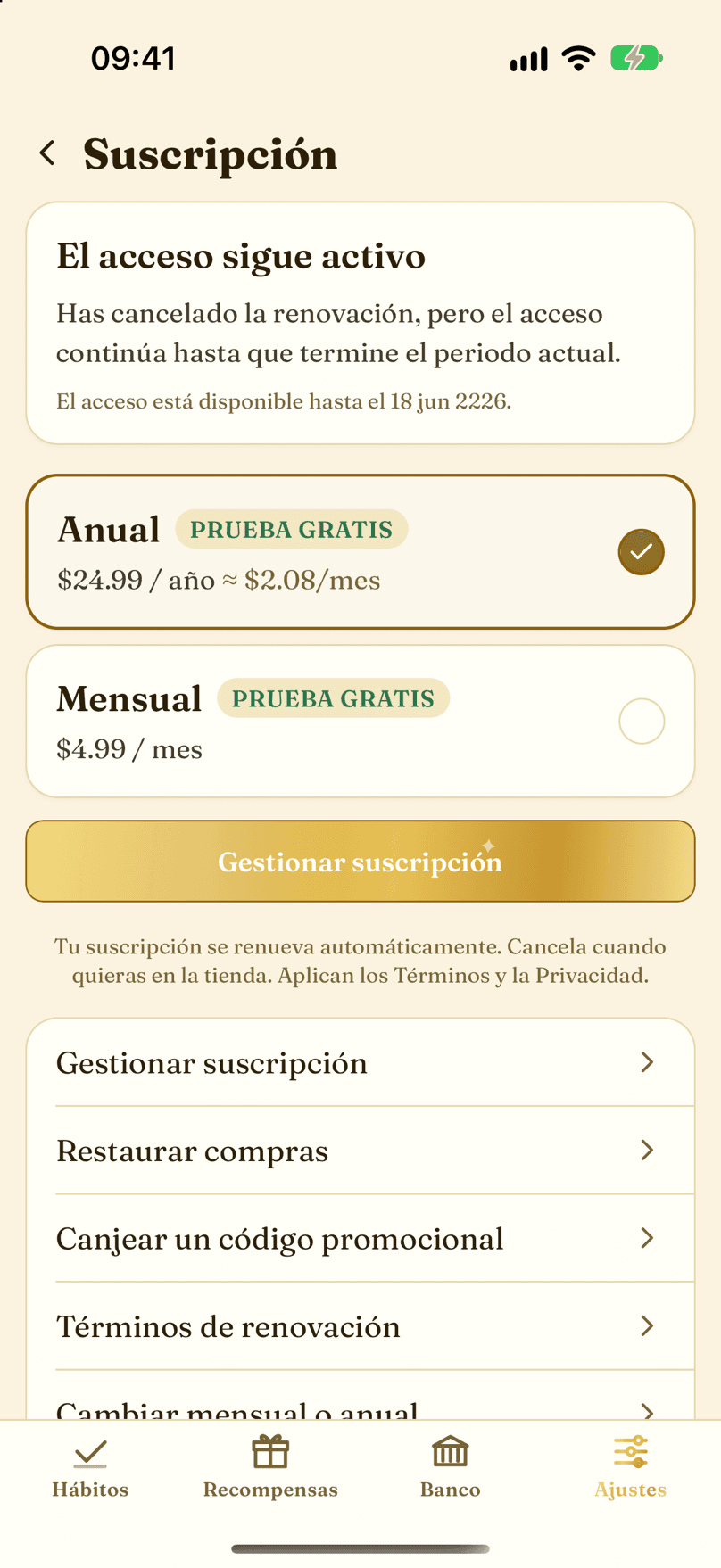
- El aviso de estado: muestra si tu suscripción o tu prueba están activas.
- La tarjeta del plan anual, con el precio de la tienda.
- La tarjeta del plan mensual, con el precio de la tienda.
- Gestiona la suscripción directamente desde la app.
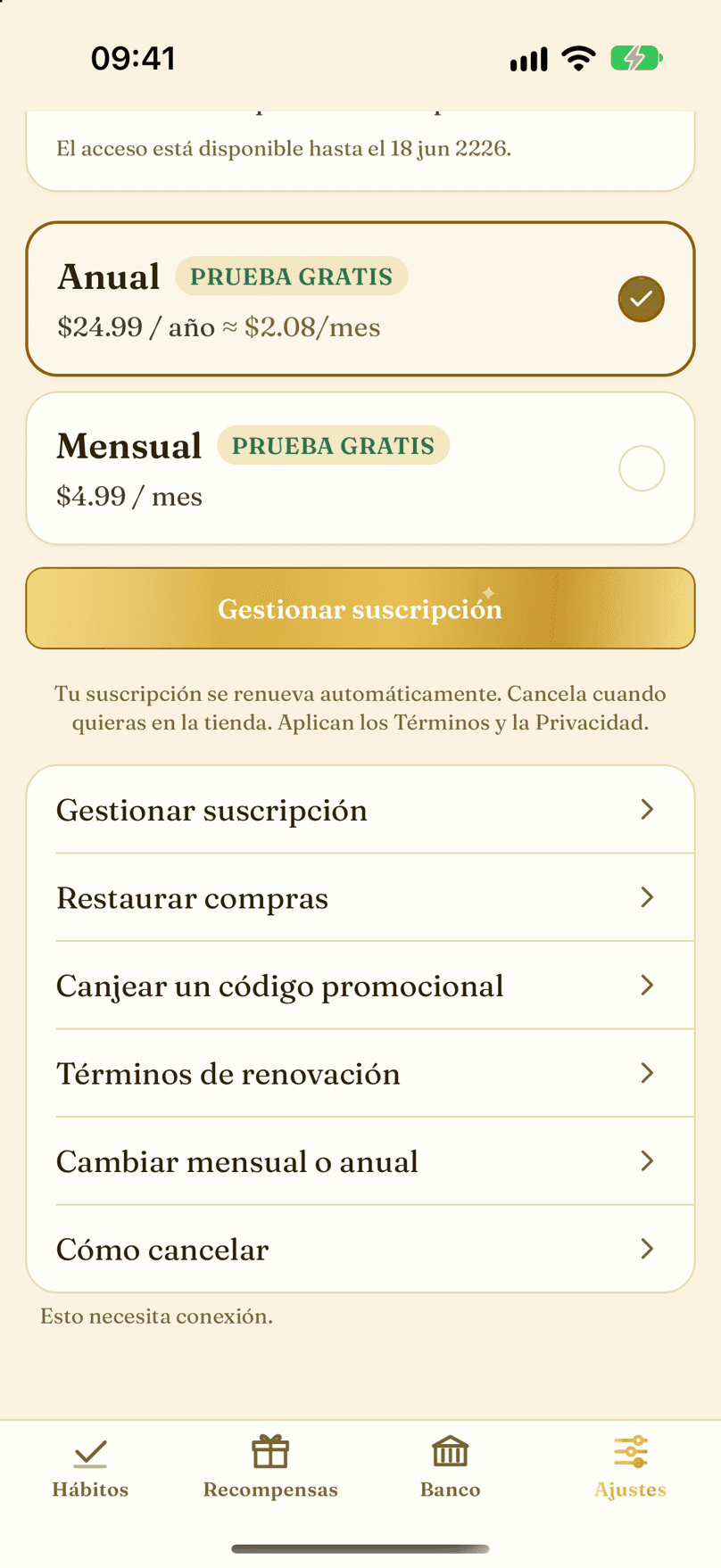
- Restaura compras después de reinstalar.
- Canjea un código promocional o de oferta de la tienda.
- Los términos de renovación, en lenguaje claro.
- Cambia entre mensual y anual.
- La guía Cómo cancelar, paso a paso.
NotificacionesRecordatorios y avisos, todos a tu medida.
-
Los recordatorios son locales al dispositivo. Nada se envía desde un servidor y nada sale de tu teléfono.
-
Ajusta el interruptor principal, elige qué tipos de avisos quieres y configura la hora de cada recordatorio en el editor de cada hábito. La fila Temporizador Pomodoro añade un aviso cuando termina una sesión de enfoque o un descanso.
-
La sección de permisos muestra si tu teléfono permite las notificaciones, con un acceso directo a sus ajustes.
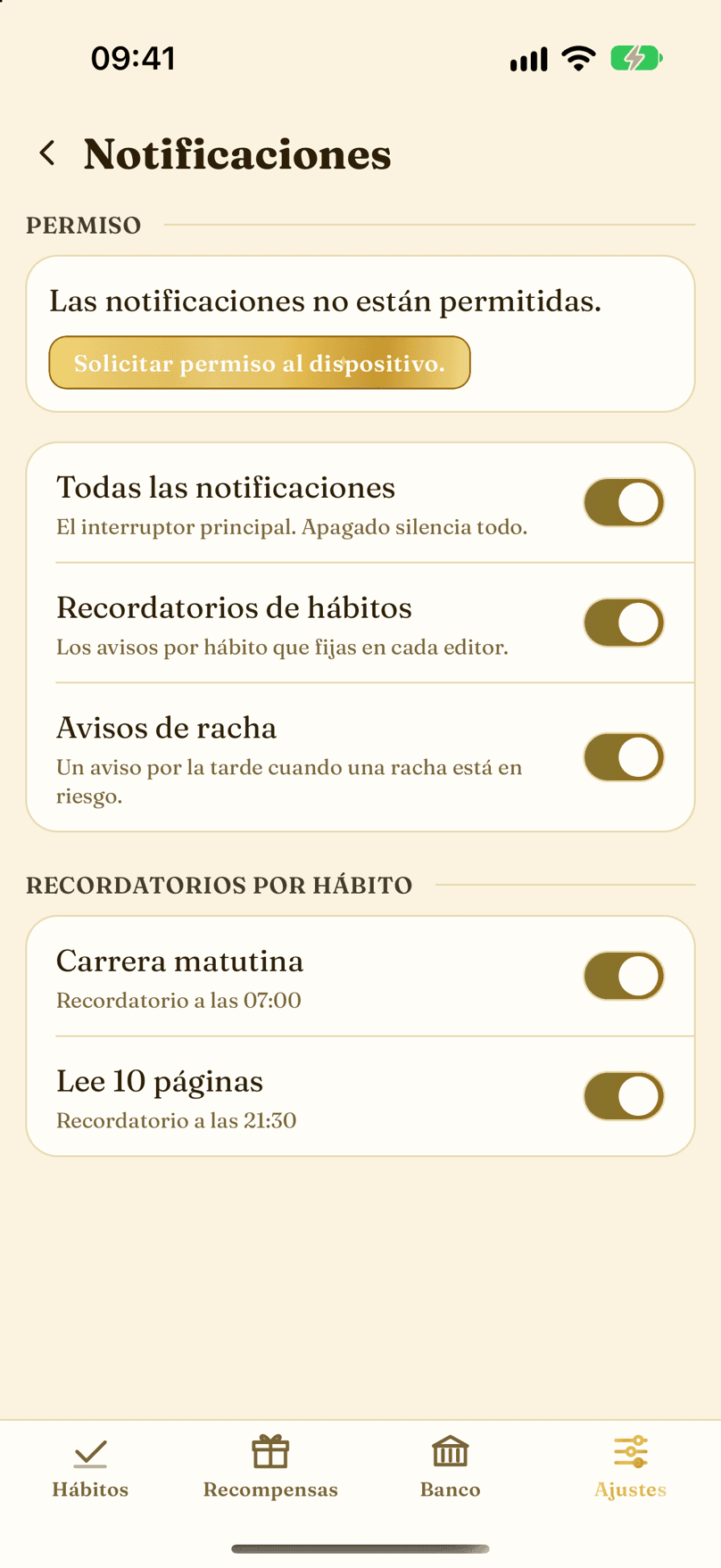
- El interruptor principal. Apagado silencia todo.
- Los recordatorios por hábito, tal como se fijan en cada editor.
- Un aviso por la tarde cuando una racha está en riesgo.
- Una fila por hábito con recordatorio.
- La hora del recordatorio para este hábito, tal como la fijas en su editor.
Ajustes de la appCambio de día, zona horaria, idioma, sensaciones y monedas.
-
El cambio de día fija la hora en que empieza un día nuevo, así que los completados de madrugada siguen contando para el día anterior. La zona horaria sigue a tu teléfono, salvo que elijas una tú.
-
El idioma cambia toda la app entre inglés, español y alemán. El formato de números va aparte, así que puedes escribir 1,234 o 1.234 en cualquier idioma.
-
La posición de elementos puntuales pone las tareas y las recompensas puntuales arriba o abajo de tus tarjetas habituales. Avisos puede alertarte antes de que una compra te deje en deuda, y Sensaciones reúne los sonidos, la vibración y las animaciones de monedas.
-
Al final del todo, Economía de monedas activa o desactiva las monedas en toda la app. Lee la guía de la economía de monedas antes de cambiarla. Mientras las monedas están desactivadas, el aviso de deuda y las animaciones de monedas se ocultan y conservan su valor.
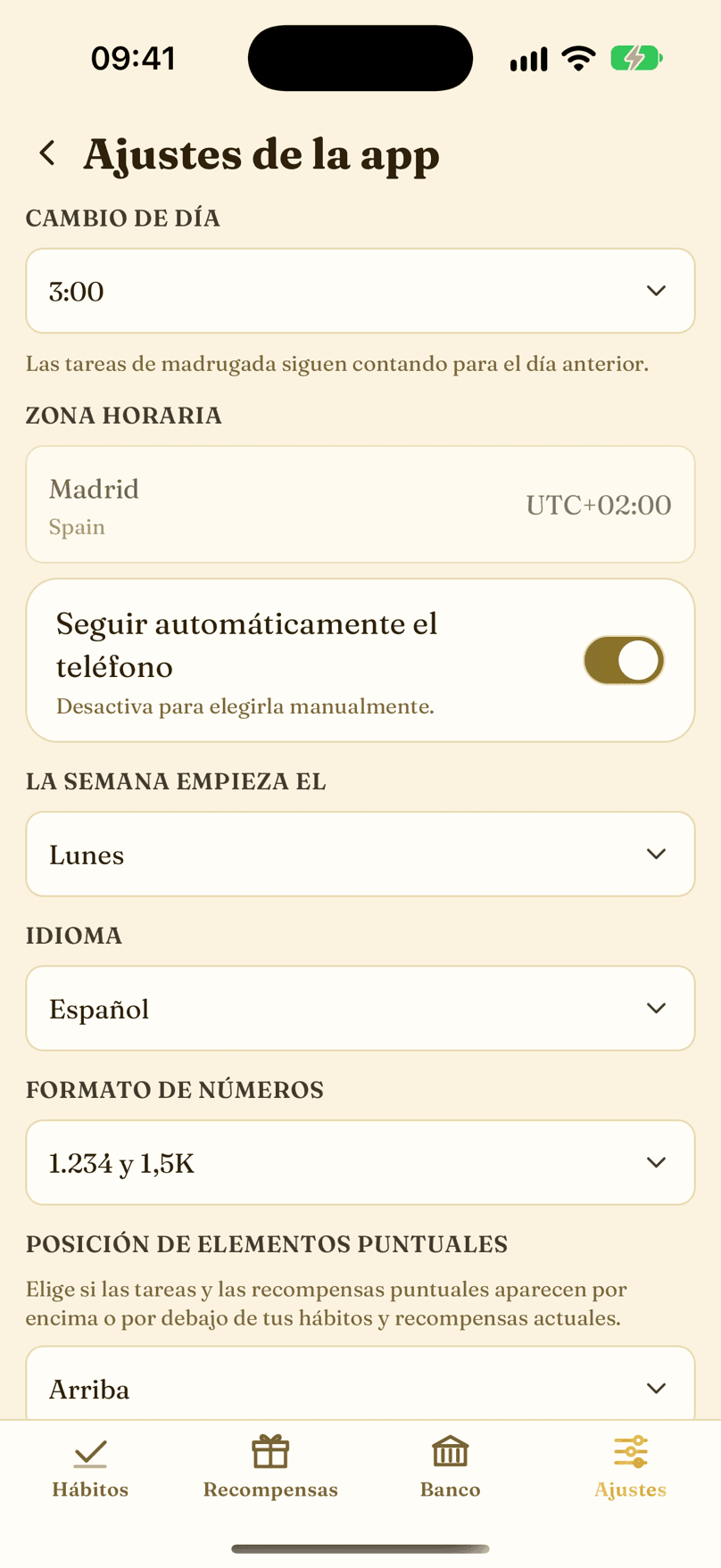
- Cambio de día: la hora en que empieza un día nuevo. Ponla tarde y los completados de madrugada siguen contando para el día anterior.
- Zona horaria: sigue a tu teléfono automáticamente. Desactívalo para buscar una ciudad.
- La semana empieza el: qué día abre la semana. Lunes o domingo.
- Idioma: English, Español o Deutsch para toda la app.
- Formato de números: cómo se escriben los miles y los decimales.
- Posición de elementos puntuales: tareas y recompensas puntuales arriba o abajo.
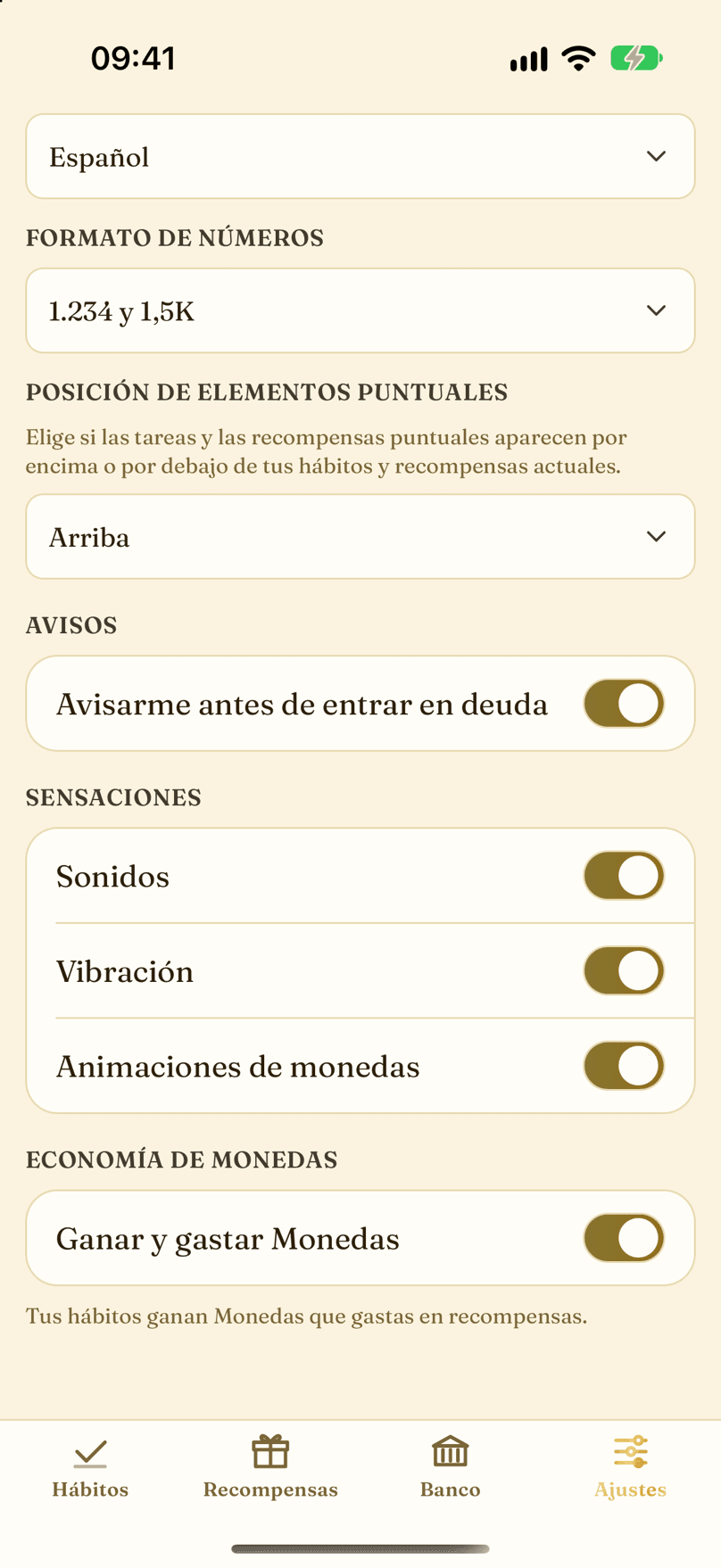
- Avisarme antes de entrar en deuda: un aviso antes de que una compra deje tu saldo por debajo de cero.
- Sonidos: los sonidos de monedas y completados.
- Vibración: la respuesta física.
- Animaciones de monedas: monedas que vuelan y destellos. Apágalas para una pantalla más tranquila.
- Economía de monedas: el interruptor Ganar y gastar Monedas de toda la app.
Vacaciones y pausaLos días libres nunca rompen una racha. Pausa un hábito.
-
Planea los días que estarás fuera. Un día libre nunca rompe una racha, y completar un hábito en un día libre sigue contando y ganando.
-
Las vacaciones pueden quedar abiertas, sin fecha de fin. Toca Ya he vuelto para terminarlas; el día en que lo tocas sigue protegido.
-
La sección de pausa oculta un hábito en toda la app entre una fecha de inicio y una de reanudación, con semántica de vacaciones. Un hábito en vacaciones mantiene su horario y aún puede completarse. Un hábito en pausa queda archivado hasta que vuelve.
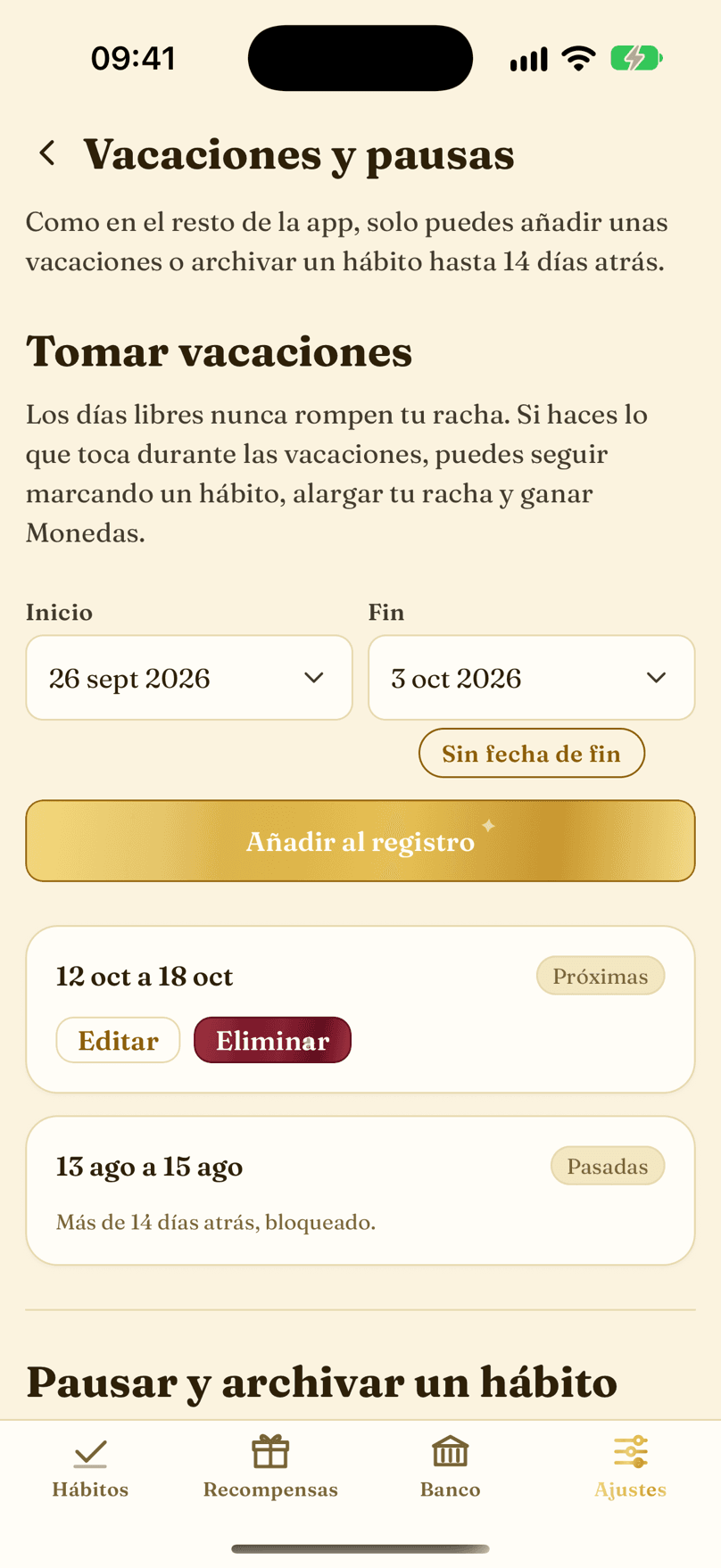
- Tomar vacaciones: planea los días que estarás fuera.
- Fecha de inicio. Se puede retroceder hasta 14 días.
- Fecha de fin.
- Dejar las vacaciones abiertas, sin fecha de fin.
- Añadir las vacaciones al registro. Si no tocas este botón, las vacaciones no quedan registradas.
- Tus vacaciones: pasadas y futuras.
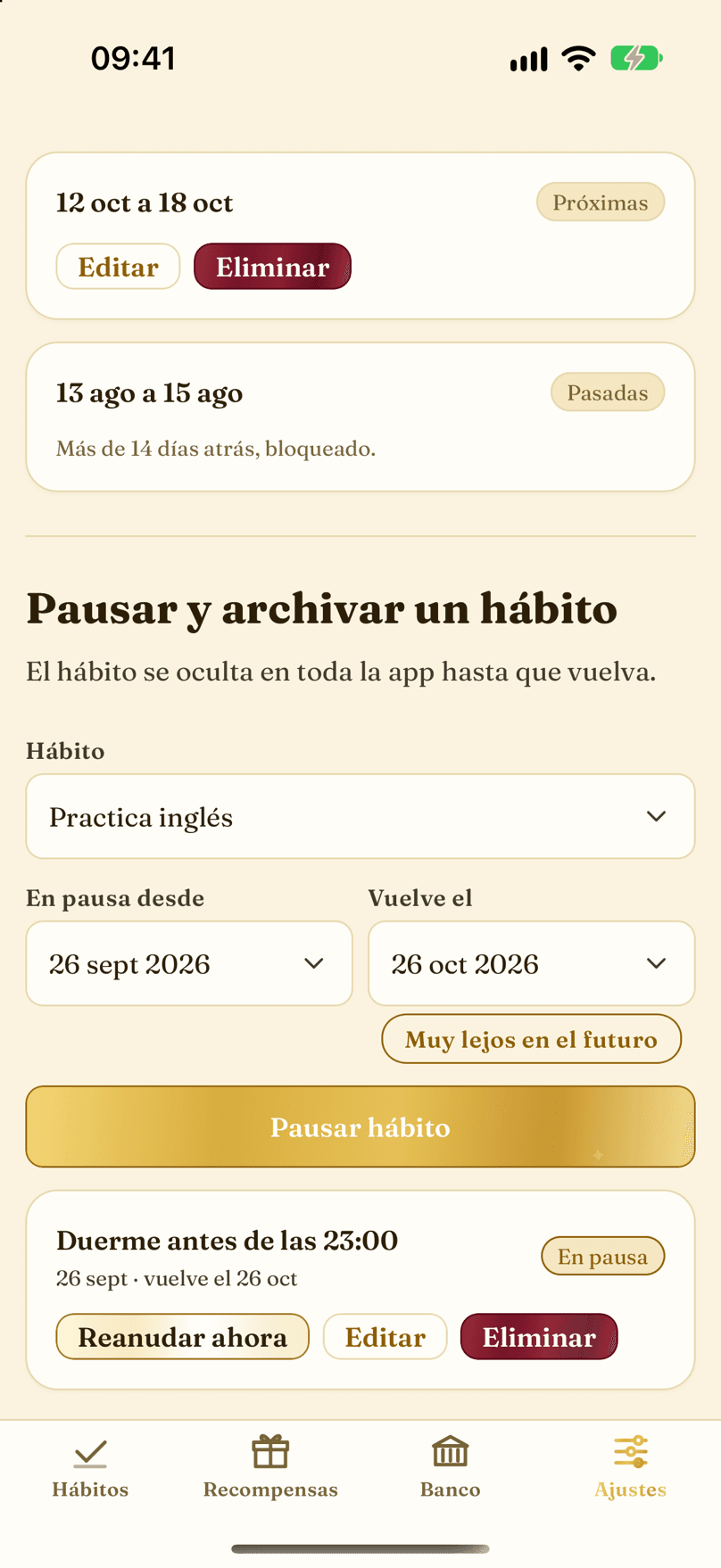
- Pausar hábito y archivo: oculta un hábito hasta una fecha.
- El selector de hábito.
- En pausa desde: el inicio de la pausa.
- Vuelve el: la fecha de reanudación.
- Fija la vuelta lejos si no lo tienes claro.
- Pausar aplica el archivo.
- Un hábito en pausa, con su fecha de vuelta.
Importar un plan compartidoPega el ID del plan y previsualízalo todo antes.
-
Un plan compartido es un paquete de hábitos, recompensas, etiquetas y retos del Creador de Sistemas de Hábitos. Pega el ID de plan de 12 cifras de tu email para previsualizarlo todo y elegir qué instalar. Los ID de plan caducan a los 30 días.
-
Con la economía de monedas desactivada, los hábitos y las recompensas importados llegan con 0 monedas y los ahorros importados siguen desactivados.
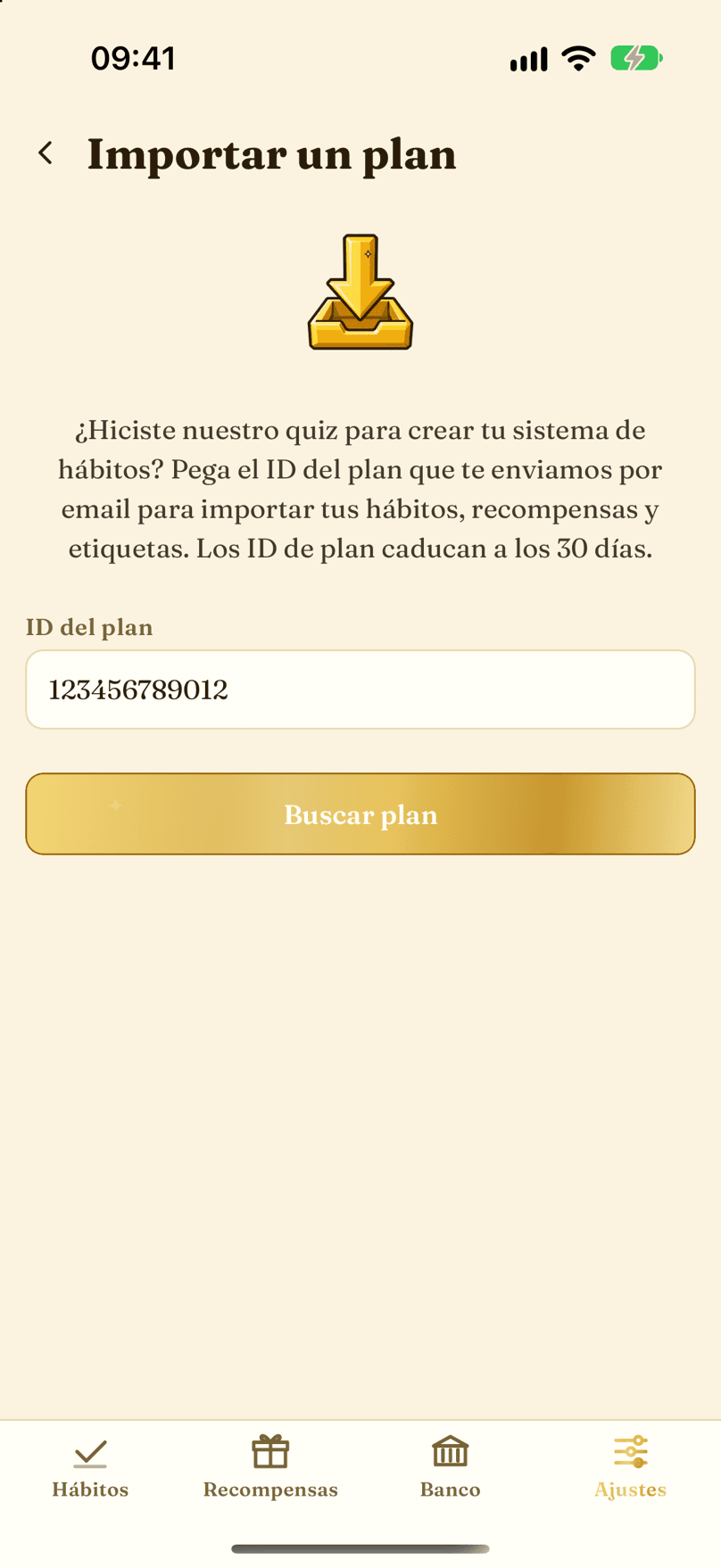
- Pega aquí el ID del plan.
- Buscar plan carga la vista previa.
Solicitudes de funcionesSugiere ideas y vota las mejores.
-
El tablero de funciones es una lista de deseos pública. Cada idea se puede votar, y las más pedidas suben a la cima.
-
¿Tienes una idea nueva? Sugiérela con el botón. Leemos cada sugerencia y revisamos las ideas nuevas dos veces por semana, y las que podemos construir van al tablero para que todos las voten.
-
Cada cuenta puede enviar hasta 20 sugerencias.
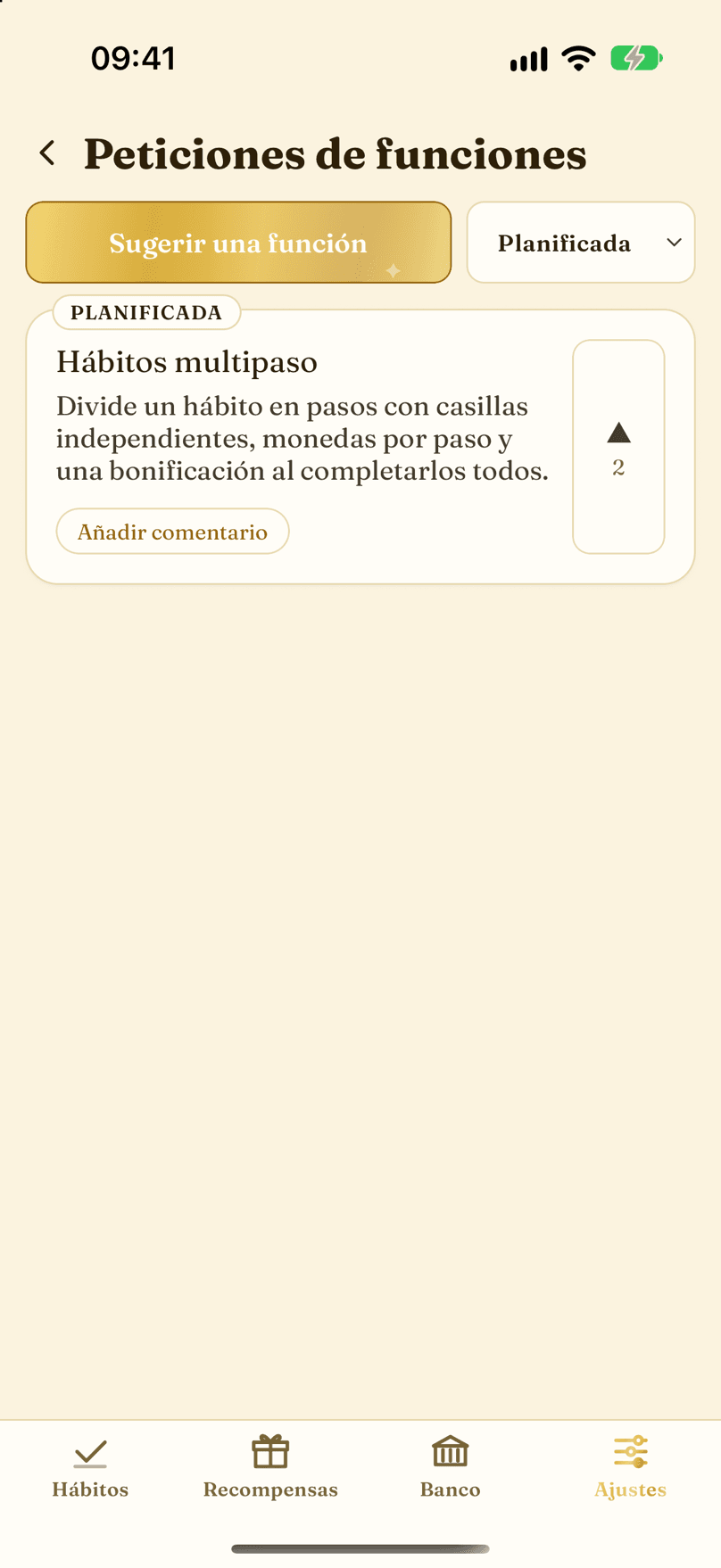
- Sugiere una función propia.
- Una idea del tablero, con su título.
- El botón de voto. Los votos deciden el orden.
Tutoriales en vídeo
Ciertas funciones se entienden mejor en un vídeo
Título del vídeo
Próximamente se insertará aquí