

Anleitungen
Alles, was die App kann, in kurzen Anleitungen. Tippe auf ein Thema, um es zu öffnen.
So funktioniert Spend Your Habits
Die Seite GewohnheitenDeine tägliche Checkliste, Abschnitt für Abschnitt.
-
Die Seite Gewohnheiten ist deine tägliche Checkliste. Sie zeigt die Gewohnheiten, die für den gewählten Tag geplant sind, in den Abschnitten, die du festgelegt hast.
-
Oben findest du Gewohnheiten, Statistik und Challenges nebeneinander. Die Statistik hat weiter unten eine eigene Anleitung.
-
Noch keine Gewohnheiten? Die leere Seite zeigt dir zwei Buttons: Bibliothek durchstöbern, um fertige Gewohnheiten auszuwählen, oder Eigene erstellen, um den Gewohnheits-Editor zu öffnen.
-
Wenn das Coin-System ausgeschaltet ist, zeigen die Karten keine Coin-Werte und die Leiste mit dem Kontostand verschwindet. Abhaken funktioniert genau wie vorher.
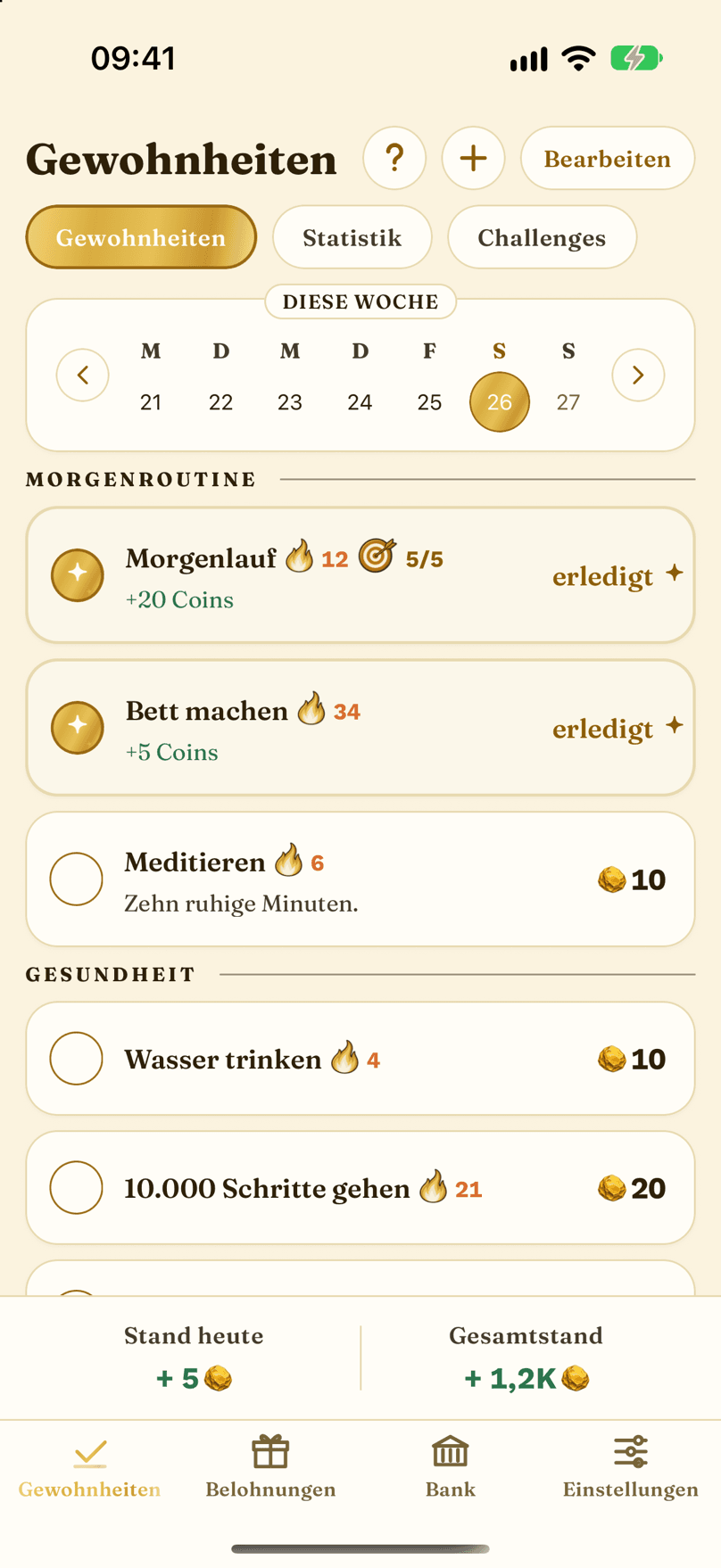
- Der Button + öffnet das Menü zum Hinzufügen: eine wiederkehrende Gewohnheit, einmalige To-dos für einen Tag, eine Gewohnheit aus der Bibliothek oder einen Pomodoro-Timer.
- Bearbeiten öffnet die Liste, in der du deine Gewohnheiten sortierst, Labels anlegst und jede Gewohnheit bearbeitest oder löschst.
- Die Sieben-Tage-Leiste. Tippe auf einen Tag, um zu sehen, was fällig war. Heute und bis zu 14 Tage zurück kannst du abhaken.
- Eine Gewohnheitskarte. Tippe auf den Kreis, um sie zu erledigen, und auf die Karte, um die Details aufzuklappen.
- Stand heute und dein Gesamtstand, immer im Blick. Ausgeblendet, solange das Coin-System aus ist.
- Gewohnheiten sind in Abschnitte wie MORGENROUTINE und ERNÄHRUNG gruppiert. Die legst du selbst als Labels an und benennst sie.
- Eine Gewohnheitskarte im Serienmodus. Die Zahl bei 🔥 zeigt die aktuelle Serie.
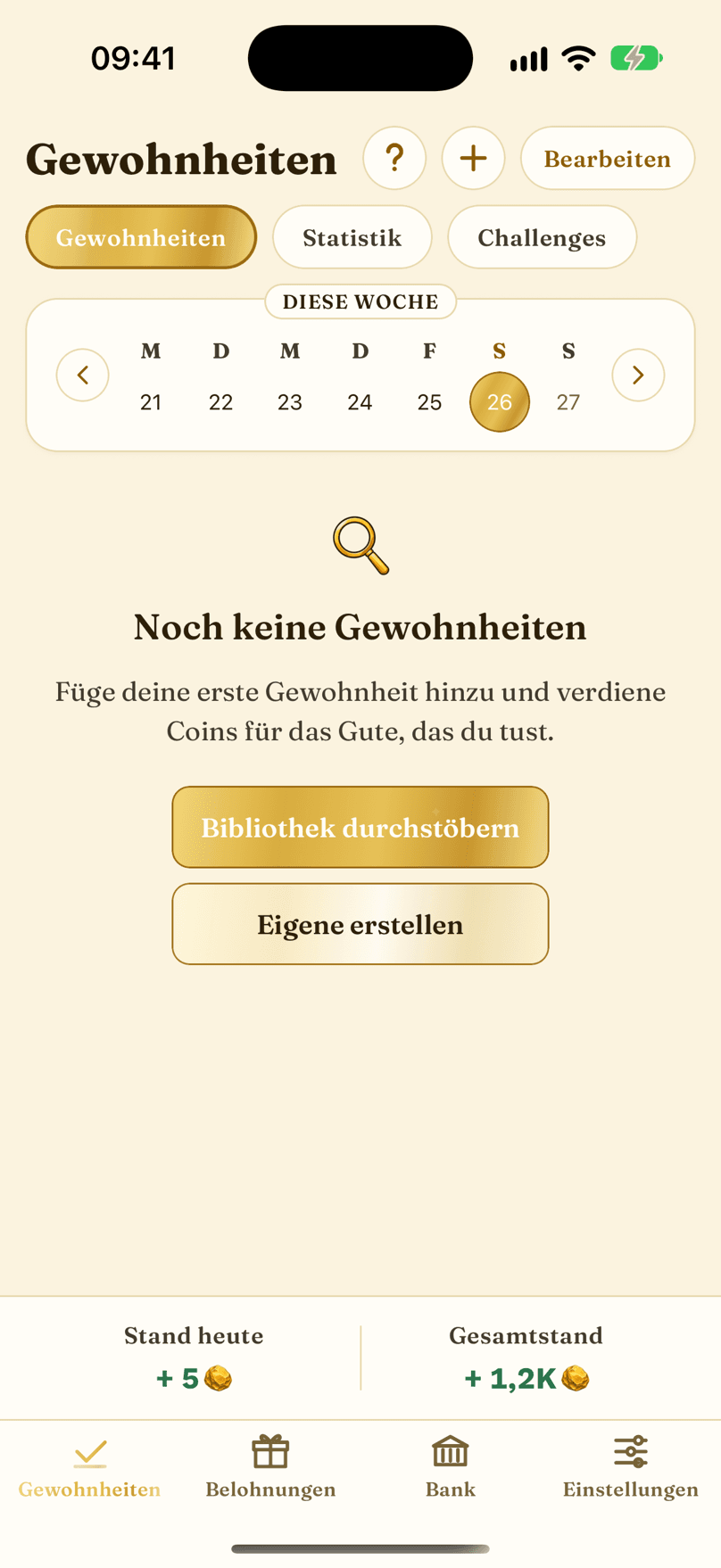
- Bibliothek durchstöbern öffnet die Gewohnheiten-Bibliothek zum Auswählen.
- Eigene erstellen öffnet einen leeren Gewohnheits-Editor.
Serien, Freezes und WochenzieleHalte deine Serie am Leben und repariere verpasste Tage.
-
Stell eine Gewohnheit auf den Serienmodus und jede Erledigung an einem geplanten Tag verlängert die Kette um eins. Verpasst du einen geplanten Tag, reißt die Kette, aber nichts ist endgültig: Jeden verpassten Tag kannst du innerhalb von 14 Tagen reparieren.
-
Freezes schützen eine Serie. Du verdienst sie automatisch oder kaufst sie mit Coins, und du setzt sie von Hand ein, es ist also immer deine Entscheidung.
-
Die Statistik zeigt jede Seriengewohnheit als Zeile. Tippe auf eine Zeile, um die Details zu öffnen: Rekord, Coin-Bilanz, Freezes und das Startdatum.
-
Eine Seriengewohnheit kann ein optionales Wochenziel haben, zum Beispiel fünf Workouts statt sieben. Mit einem Ziel reißt die Serie erst, wenn die Woche nicht mehr zu schaffen ist, und die Reparatur folgt demselben 14-Tage-Fenster.
-
In der Woche, in der du eine Gewohnheit anlegst, passt sich ihr Wochenziel an die verbleibenden Tage an. Die Statistik zeigt das unter dem Wochenzähler an, zum Beispiel Erste Woche: 3 nötig.
-
Wenn das Coin-System ausgeschaltet ist, zeigt die Coin-Kachel Derzeit ausgeschaltet, und Freezes kaufen und die einmalige Serienbelohnung sind ausgeblendet. Verdiente Freezes funktionieren ganz normal weiter.
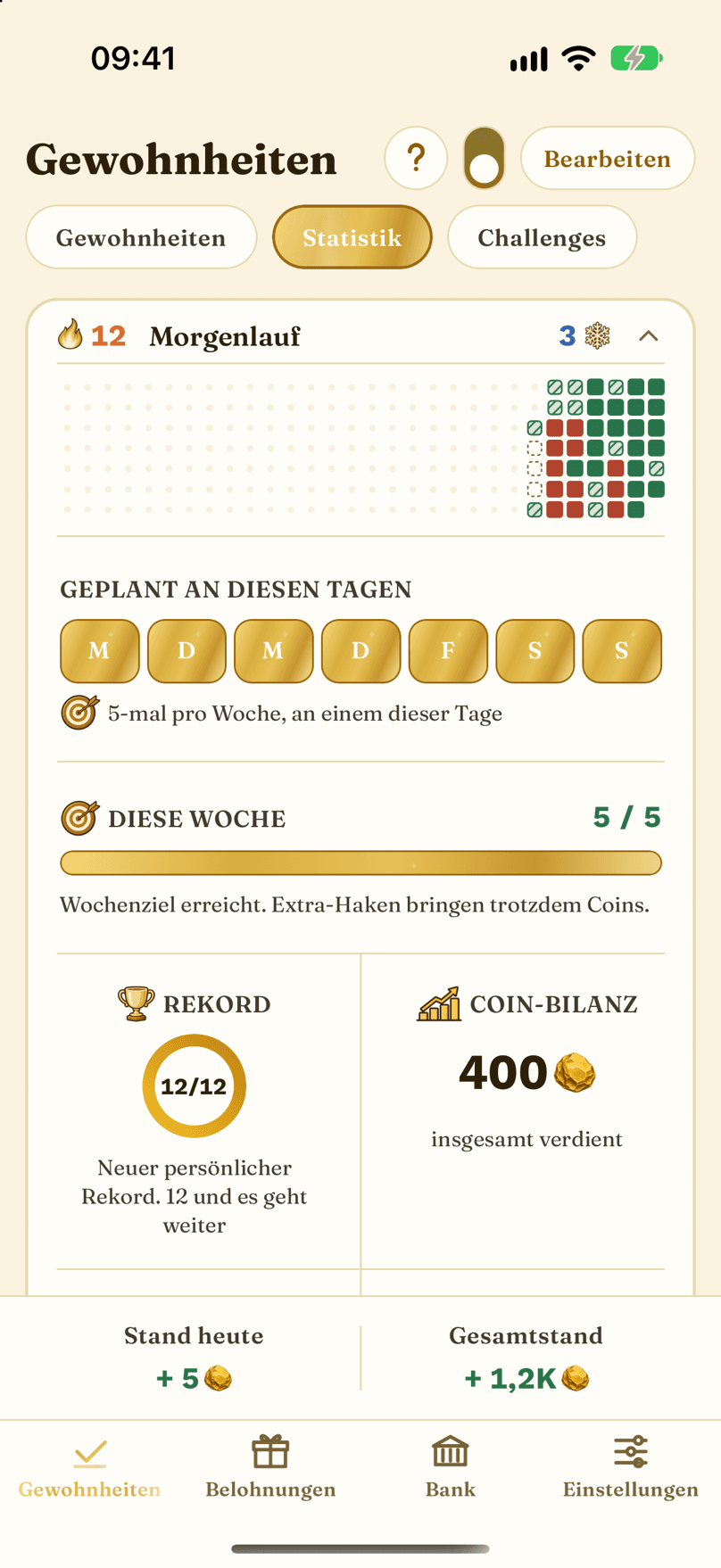
- Der Zeilenkopf: aktuelle Serie, Titel und die Freezes in deinem Vorrat.
- Der Zeitplan. Die Buchstaben sind die Tage, an denen die Gewohnheit fällig ist.
- Der Zähler für das Wochenziel. 5 von 5 heißt, die Woche ist geschafft, und zusätzliche Häkchen bringen trotzdem Coins. In der ersten Woche einer Gewohnheit kann das Ziel kleiner sein.
- Die Rekord-Kachel: beste Serie und die aktuelle im Vergleich dazu.
- Die Coin-Kachel: alles, was diese Gewohnheit eingebracht hat. Solange Coins aus sind, steht hier Derzeit ausgeschaltet.
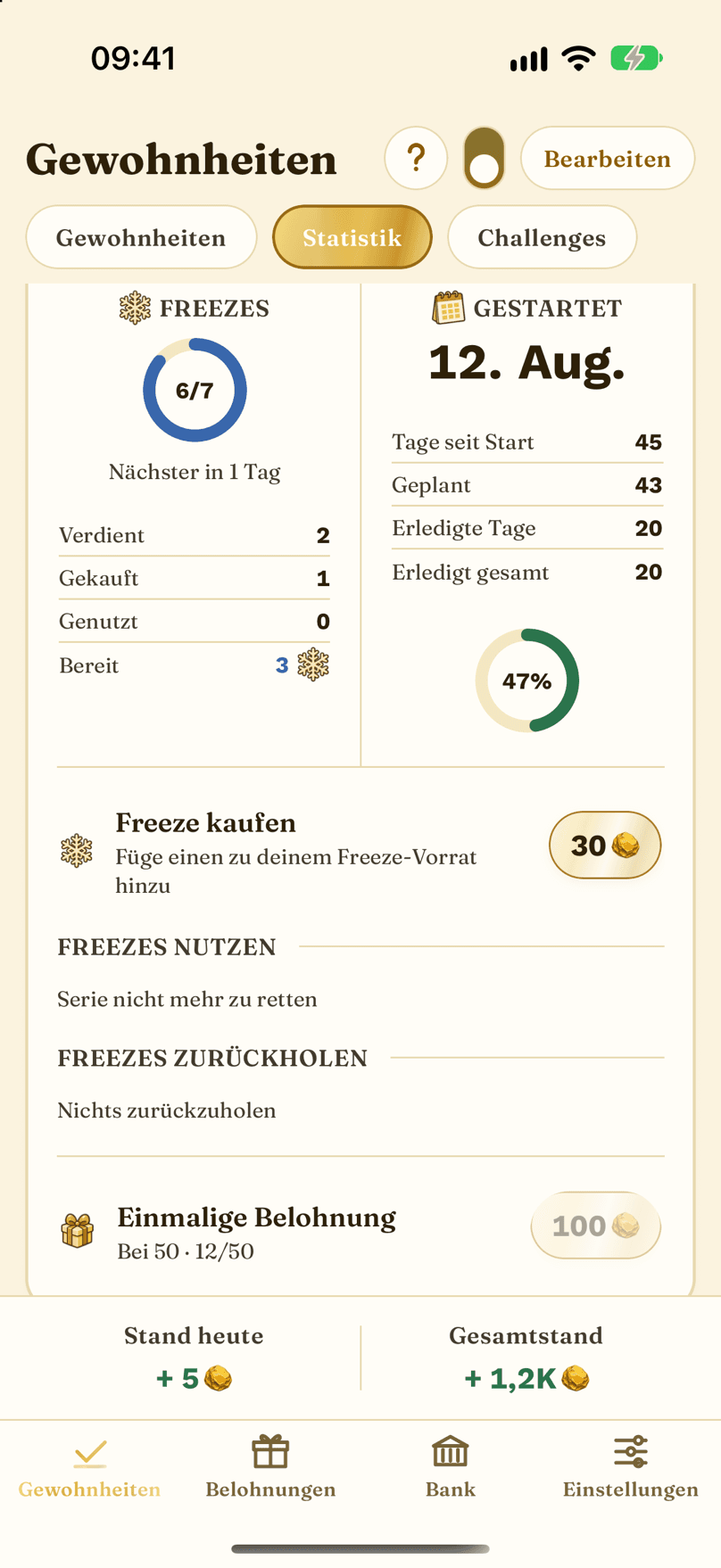
- Die Freeze-Kachel: Verdient ist, was dir deine Rate gebracht hat, Gekauft, wofür du Coins bezahlt hast, Genutzt, was du eingesetzt hast, und Bereit, was du noch ausgeben kannst.
- Der Abschnitt Gestartet: das Datum, an dem diese Gewohnheit begann. Hier stehen die Tage seitdem, die geplanten und die erledigten.
- Hier kaufst du einen Freeze und reparierst eine Serie. Wenn eine Serie reißt und du Freezes bereit hast, setzt Serie reparieren sie ein. Kaufen ist ausgeblendet, solange das Coin-System aus ist.
- Einmalige Belohnung: der optionale Coin-Bonus für das Serienziel dieser Gewohnheit, den du im Editor festlegst. Keine heißt, dass es noch keinen Bonus gibt.
Gewohnheiten bearbeitenSortiere, beschrifte, bearbeite und lösche deine Gewohnheiten.
-
Tippe auf der Seite Gewohnheiten auf Bearbeiten, um diese Liste zu öffnen.
-
Sortiere Gewohnheiten und gruppiere sie unter Labels, die du selbst benennst.
-
Jede Zeile hat einen Button zum Bearbeiten und einen zum Löschen. Bevor eine Gewohnheit gelöscht wird, fragt die App nach, und Serie und Statistik verschwinden mit ihr. Coins, die sie schon eingebracht hat, bleiben in deinem Verlauf.
-
Neue Gewohnheiten fügst du über den Button + auf der Seite Gewohnheiten hinzu: eine eigene oder eine aus der Bibliothek.
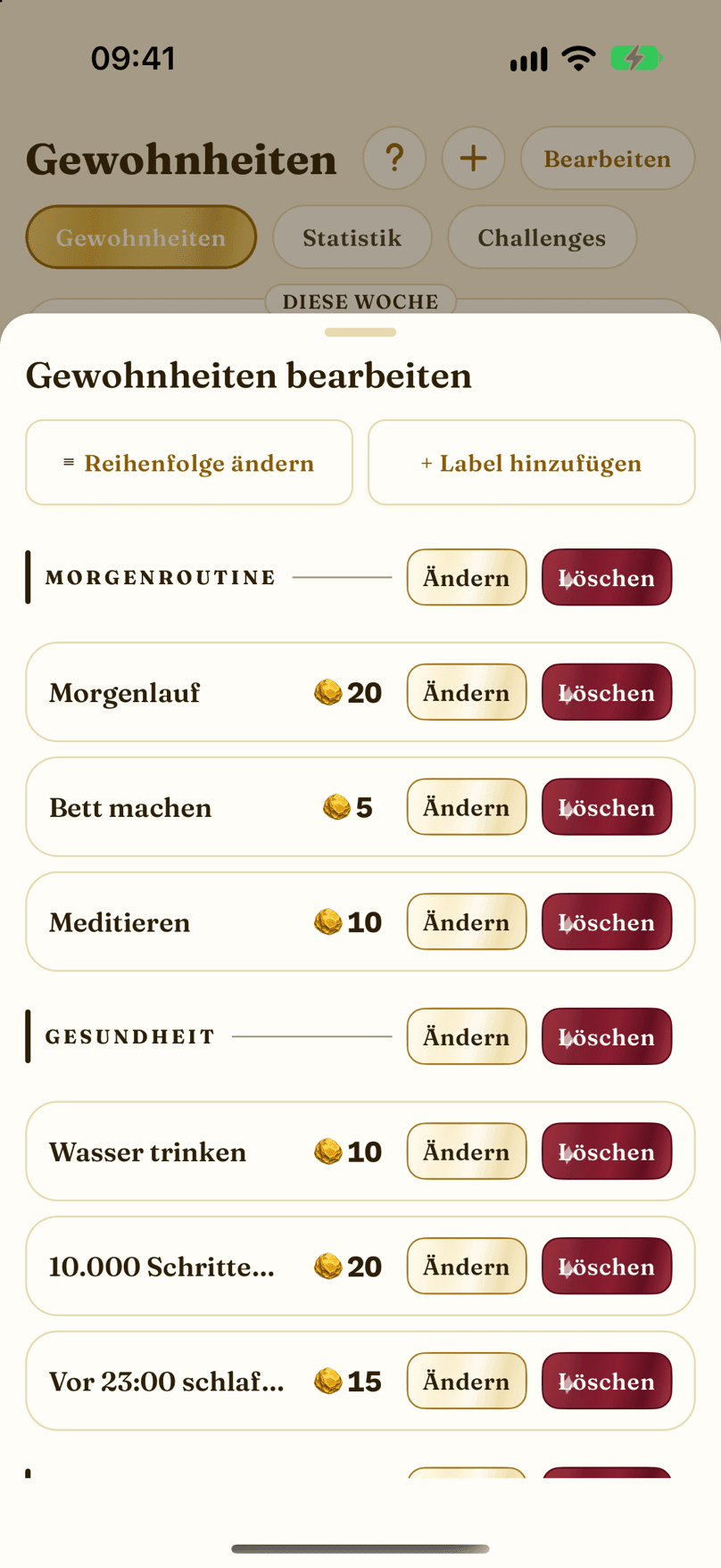
- Reihenfolge ändern: Halte einen Griff gedrückt und ziehe.
- + Label hinzufügen: gruppiere Gewohnheiten in benannte Abschnitte.
- Eine Label-Zeile mit eigenen Buttons zum Bearbeiten und Löschen. Löschst du ein Label, bleiben seine Gewohnheiten erhalten, und du kannst es rückgängig machen.
- Eine Gewohnheitszeile mit ihrem Coin-Wert. Der Wert ist ausgeblendet, solange das Coin-System aus ist.
- Bearbeiten öffnet diese Gewohnheit im Editor.
- Löschen fragt nach einer Bestätigung und entfernt dann die Gewohnheit.
Gewohnheit erstellen oder bearbeitenTitel, Coins, Zeitplan und wie du sie verfolgst.
-
Im Gewohnheits-Editor entsteht eine Gewohnheit: Titel, Coin-Wert, Zeitplan und wie du sie verfolgen willst.
-
Der Regler Schwierigkeit in Coins schlägt einen Wert von Leicht 5 bis Episch 50 vor, oder du tippst eine ganze Zahl von 0 bis 99.000 ein. Eine Gewohnheit mit 0 Coins zählt trotzdem für Serien und Statistik, sie bringt nur nichts ein. Ein leeres Feld ist nicht dasselbe wie 0: Der Editor bittet dich vor dem Speichern, eine Zahl einzugeben.
-
Der Zeitplan bestimmt die Tage, an denen die Gewohnheit fällig ist, und der Verfolgungsmodus entscheidet, was passiert, wenn du einen verpasst.
-
Auch die Freeze-Einstellungen findest du hier: wie oft du einen Freeze verdienst, ob du welche kaufen kannst und was sie kosten.
-
Wenn das Coin-System ausgeschaltet ist, sind Coin-Wert, Freezes kaufen und der Bonus fürs Serienziel ausgeblendet, und Gewohnheiten werden mit 0 Coins gespeichert.
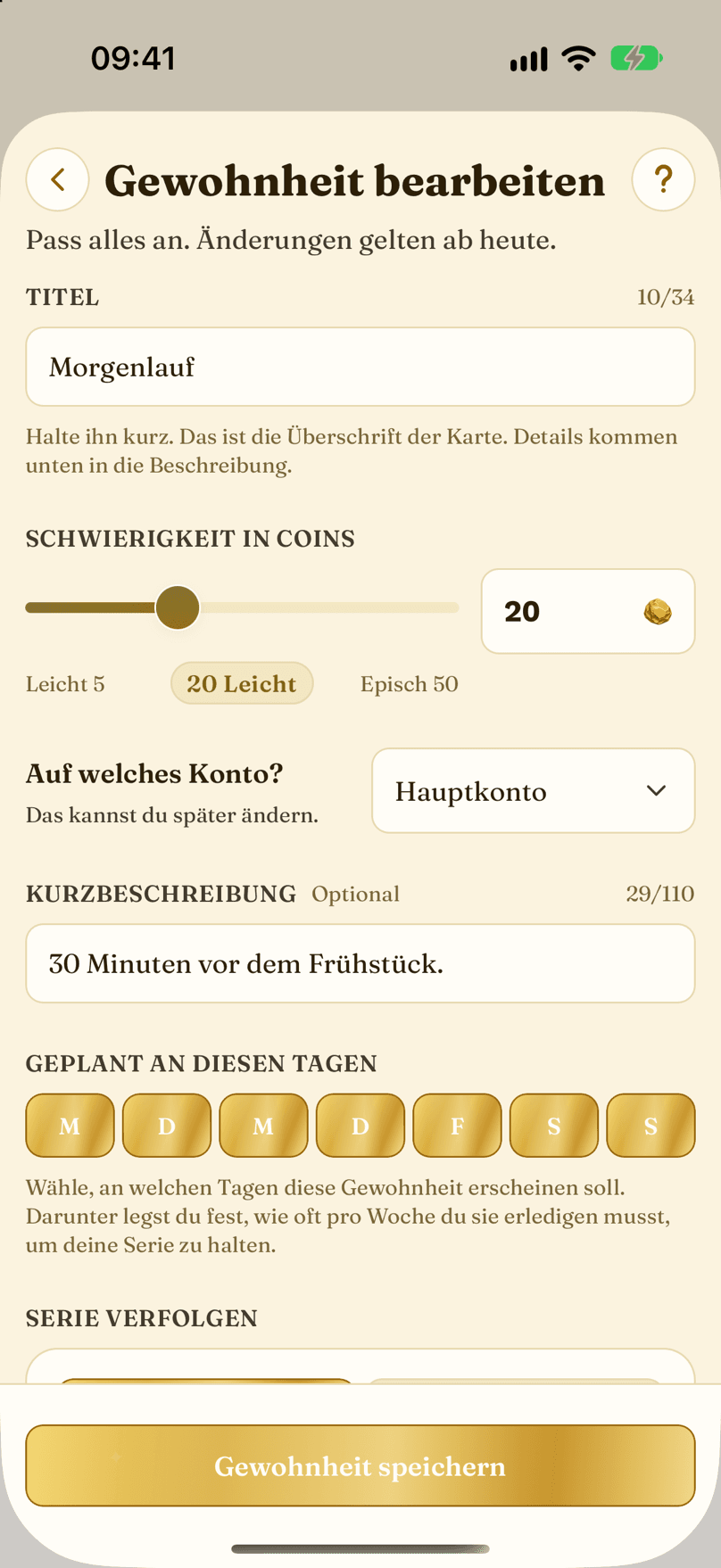
- Zurück schließt den Editor ohne Speichern.
- Der Titel, mit bis zu 34 Zeichen.
- Schwierigkeit in Coins: Zieh den Regler für einen Vorschlag oder tippe die genauen Coins pro Erledigung ein. 0 ist erlaubt.
- Die Kurzbeschreibung, die auf der Karte steht.
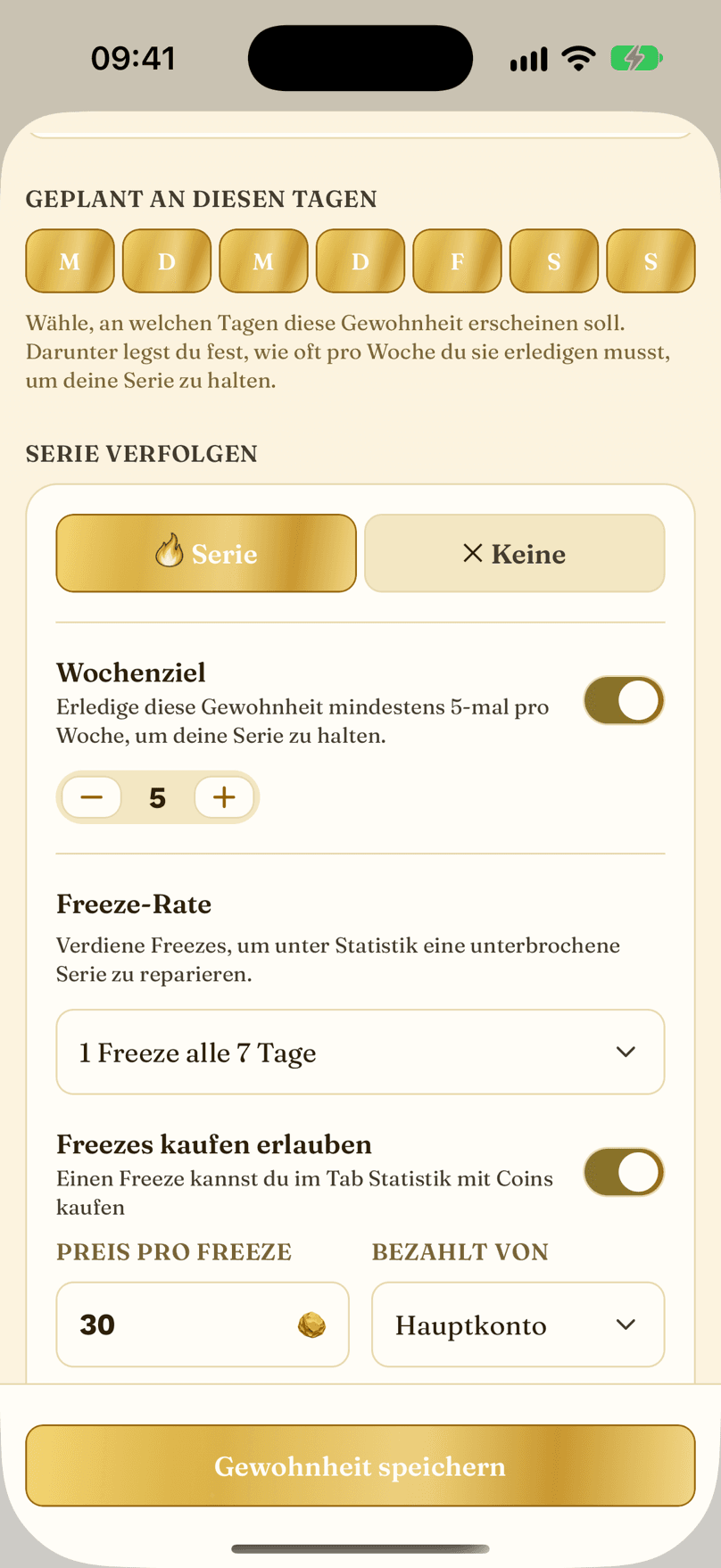
- Der Zeitplan: Tippe auf die Tage, an denen die Gewohnheit fällig ist.
- Wie du das verfolgst: Serienmodus oder ganz ohne Serie.
- Die Option ohne Serie: Jede Erledigung zählt, nichts reißt. Gewohnheiten ohne Serie erscheinen nicht in der Statistik.
- Der Regler für das Wochenziel, begrenzt durch die geplanten Tage.
- Die Freeze-Rate: Verdiene alle paar Erledigungen einen Freeze oder schalte sie aus.
- Freezes kaufen erlauben: Kauf Freezes mit Coins, die du verdient hast.
- Preis pro Freeze: was ein gekaufter Freeze kostet.
- Speichern übernimmt die Änderungen ab heute.
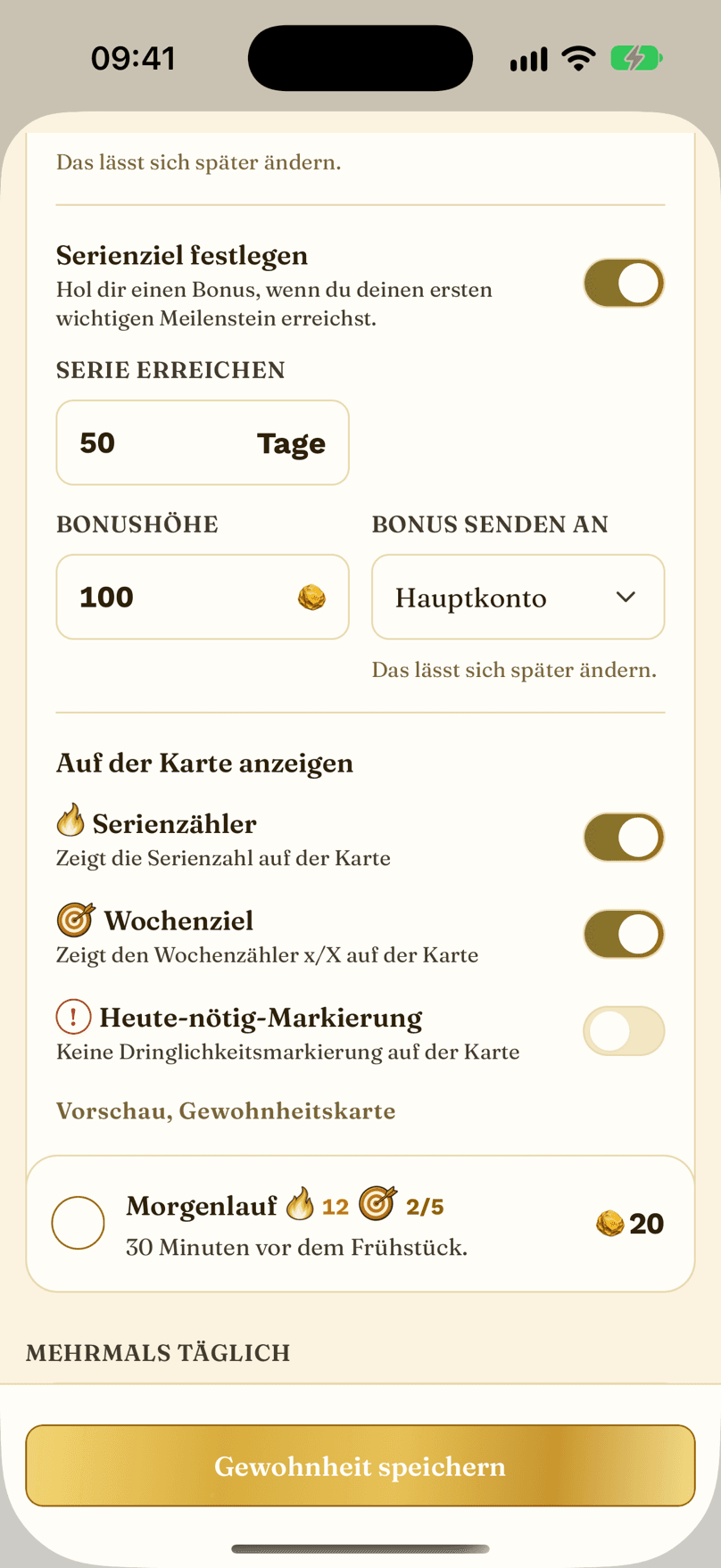
- Serienziel: ein optionaler Coin-Bonus, wenn du eine Zielserie erreichst. Du kannst es ändern, bis der Bonus eingelöst ist. Ausgeblendet, solange das Coin-System aus ist.
- Serienziel festlegen: Der Bonus erscheint, wenn du die Zielserie erreichst.
- Auf der Karte anzeigen: Wähle, was die Karte zeigt.
- Der Serienzähler, der auf der Karte angezeigt wird.
- Eine Live-Vorschau der Karte, die sich mit deinen Einstellungen ändert.
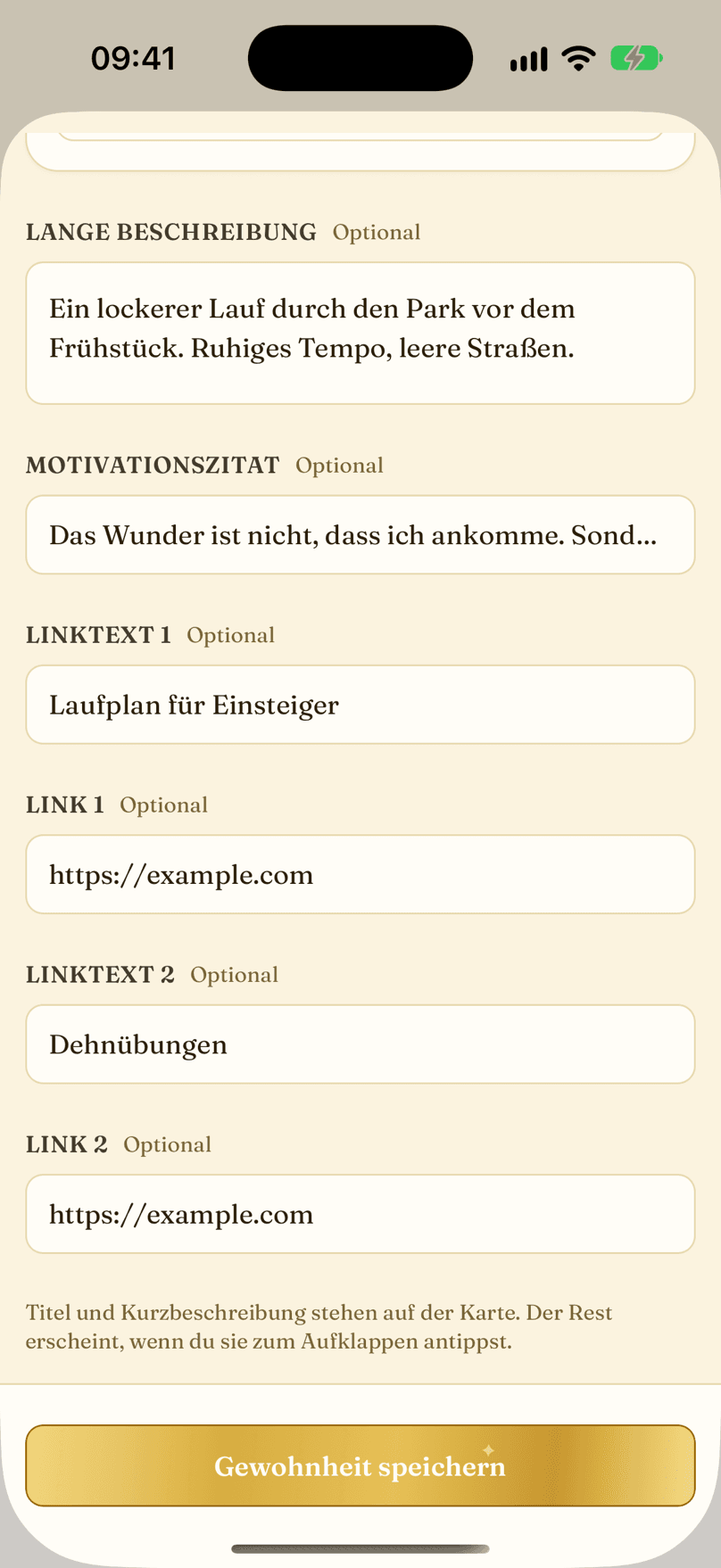
- Die lange Beschreibung, die beim Aufklappen der Karte erscheint.
- Ein motivierendes Zitat für die Kartendetails.
- Der Text deines ersten Links.
- Die URL hinter diesem Linktext.
- Der Text deines zweiten Links.
- Die URL dahinter.
- Speichern übernimmt die Änderungen ab heute.
Gewohnheiten-BibliothekBewährte Gewohnheiten, mit einem Tippen hinzugefügt.
-
Die Bibliothek ist ein kuratierter Katalog bewährter Gewohnheiten, die du mit einem Tippen hinzufügen kannst.
-
Suche nach Namen, filtere nach Kategorie und sortiere nach den meisten Downloads, neu, empfohlen oder Coin-Wert. Wähle so viele Gewohnheiten, wie du willst. Jede landet mit einem sinnvollen Coin-Wert und Zeitplan in deiner Liste, die du sofort anpassen kannst.
-
Du hast auf unserer Website ein Paket gefunden? Füge seinen Kopiercode ins Suchfeld ein, dann erscheinen die passenden Karten. Codes funktionieren auf Englisch, Spanisch und Deutsch.
-
Wenn das Coin-System ausgeschaltet ist, sind Coin-Werte und die Sortierung nach Coins ausgeblendet.
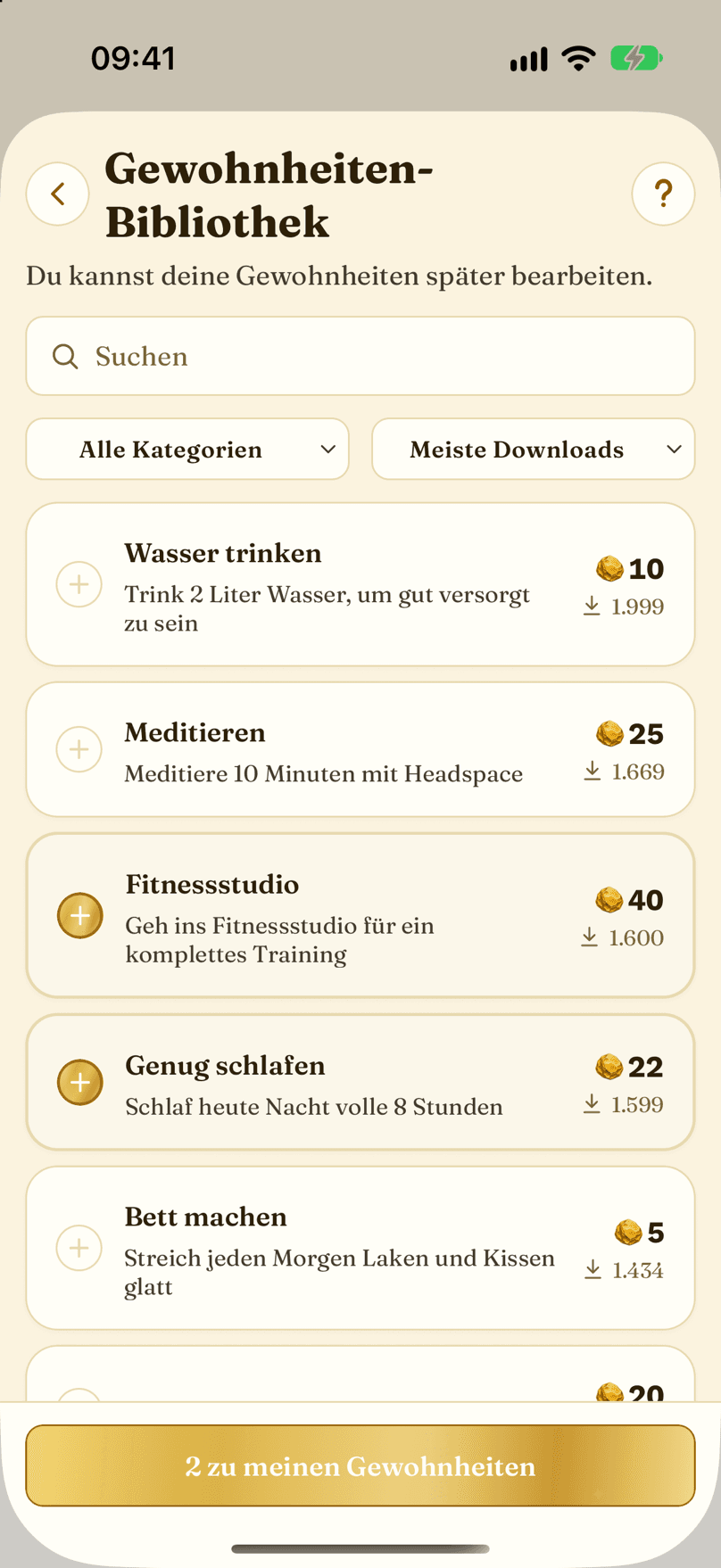
- Durchsuche den Katalog nach Namen oder füge einen Kopiercode ein.
- Filtere nach Kategorie.
- Sortiere nach den meisten Downloads, neu, empfohlen oder den meisten und wenigsten Coins.
- Eine Zeile der Bibliothek: Titel, Coin-Wert und Downloads.
- Die Leiste zum Hinzufügen. Sie bleibt inaktiv, bis du etwas auswählst.
- Tippe auf den Kreis links, um eine Gewohnheit auszuwählen, oder auf die Karte, um die Details zu lesen.
BelohnungenKauf dir, was du willst, mit den Coins, die du verdient hast.
-
Die Seite Belohnungen ist deine Speisekarte. Jede Belohnung hat einen Coin-Preis, den du festlegst, und du kaufst sie mit den Coins, die du verdient hast.
-
Tippe auf einen Preis, um die Belohnung für den gewählten Tag zu kaufen, und nutze dann Minus und Plus, um mehr zu kaufen oder eine zurückzugeben. Zurückgeben geht im selben 14-Tage-Fenster.
-
Die Leiste mit dem Kontostand folgt dem Tag, den du wählst. Für heute steht dort Stand heute, für jeden anderen Tag der Tag selbst, zum Beispiel Stand Di 22. Der Gesamtstand daneben bleibt gleich.
-
Ein Preis kann zwischen 0 und 99.000 Coins liegen. Leg ihn selbst fest oder lass dir vom Preisrechner einen vorschlagen, passend zu dem, was deine Gewohnheiten einbringen.
-
Noch keine Belohnungen? Die leere Seite zeigt dir Bibliothek durchstöbern und Eigene erstellen.
-
Wenn das Coin-System ausgeschaltet ist, sind Preise und Kontostände ausgeblendet, und jede Karte zeigt Minus und Plus ab 0. So kannst du trotzdem zählen, was du dir gegönnt hast.
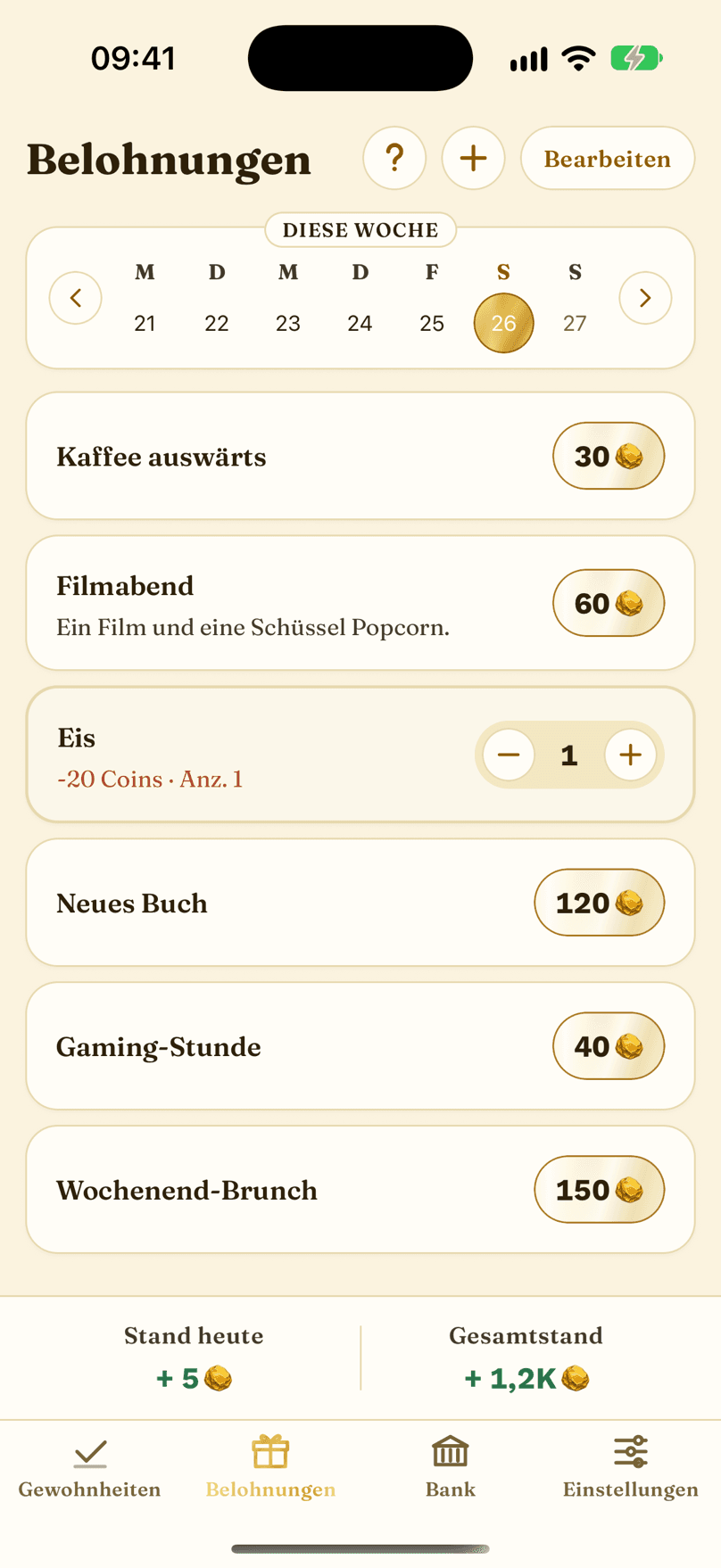
- Der Button + öffnet das Menü zum Hinzufügen: eine Belohnung für deine Speisekarte, eine einmalige Belohnung nur für heute oder eine aus der Bibliothek.
- Bearbeiten öffnet die Liste, in der du deine Belohnungen sortierst, Labels anlegst und den Preisrechner öffnest.
- Die Sieben-Tage-Leiste. Belohnungen werden für den gewählten Tag gekauft. Tippe auf einen Tag, um für jeden Tag bis zu 14 Tage zurück nachzusehen oder zu kaufen.
- Eine Belohnungskarte mit ihrem Preis. Tippe auf den Preis, um sie zu kaufen, und auf die Karte für die Details.
- Die Leiste mit dem Kontostand: links der Stand des gewählten Tages, rechts dein Gesamtstand.
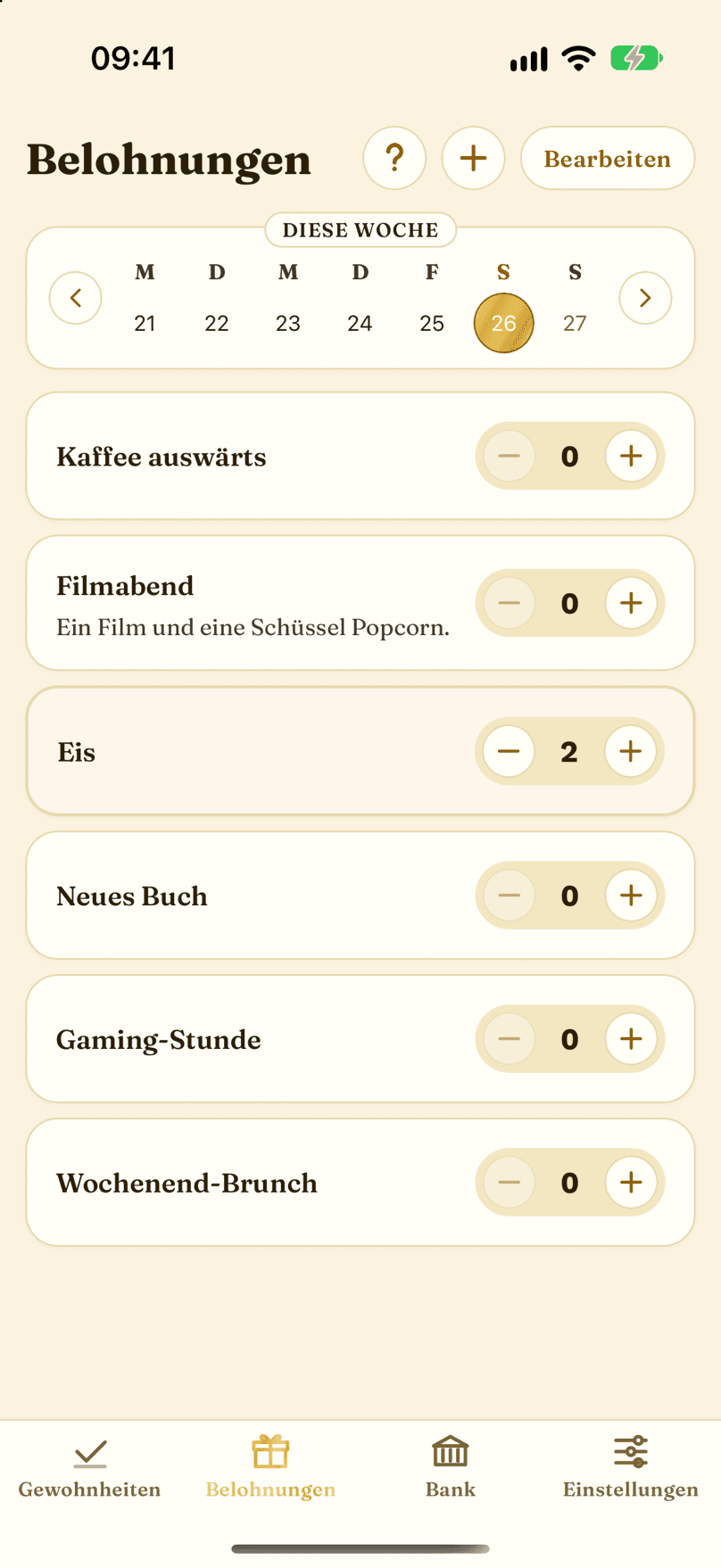
- Coins aus: eine Belohnungskarte mit Minus und Plus ab 0. Minus bleibt bei 0 inaktiv.
- Kein Preis, keine Leiste mit dem Kontostand. Die Anzahl zählt trotzdem für den gewählten Tag.
Belohnungen bearbeitenSortiere, beschrifte, bepreise und lösche deine Belohnungen.
-
Tippe auf der Seite Belohnungen auf Bearbeiten, um diese Liste zu öffnen.
-
Sortiere Belohnungen und gruppiere sie unter Labels, genau wie Gewohnheiten.
-
Der Button Preisrechner legt Preise anhand dessen fest, was deine Gewohnheiten einbringen. Solange das Coin-System aus ist, ist er ausgeblendet.
-
Bevor eine Belohnung gelöscht wird, fragt die App nach. Coins, die du schon dafür ausgegeben hast, bleiben in deinem Verlauf.
-
Neue Belohnungen fügst du über den Button + auf der Seite Belohnungen hinzu: eine für deine Speisekarte, eine einmalige für heute oder eine aus der Bibliothek.
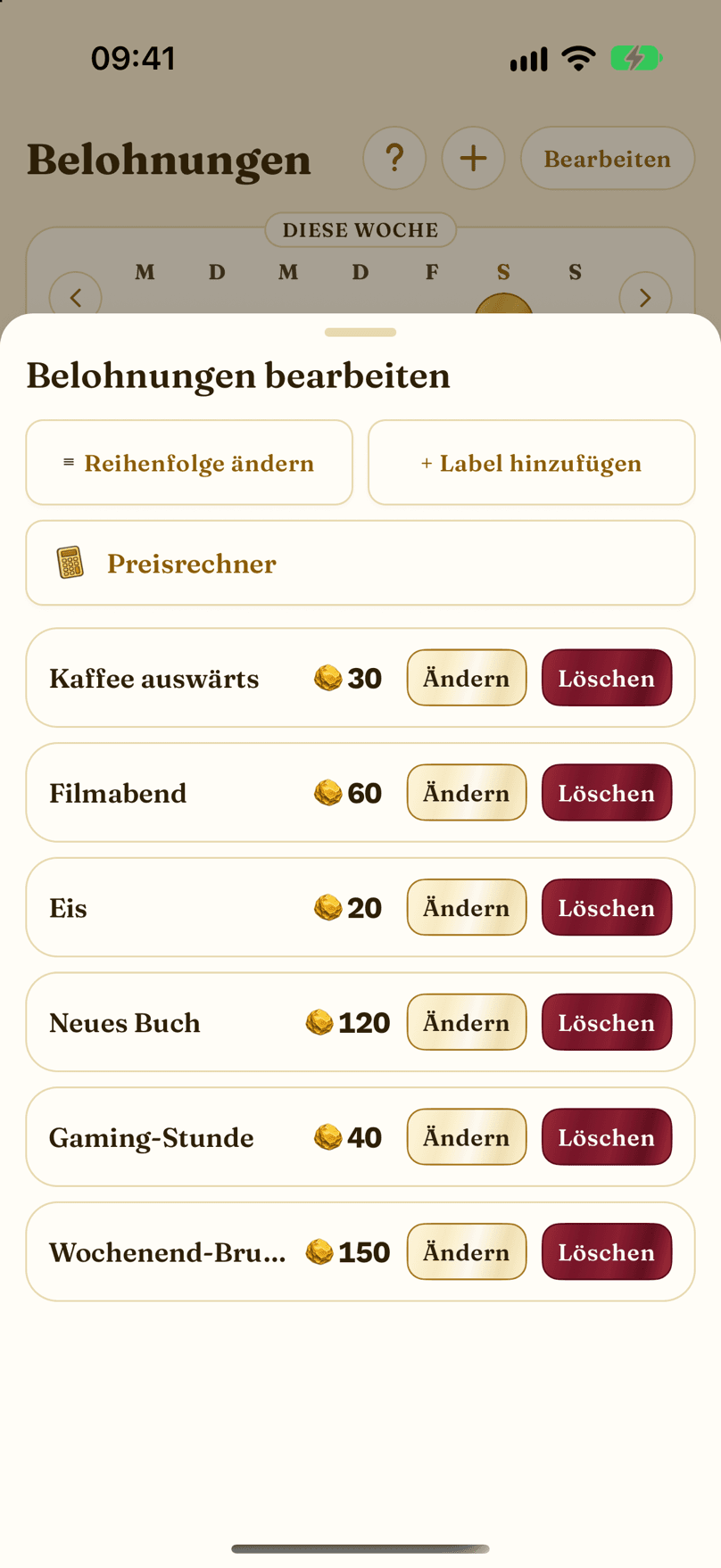
- Reihenfolge ändern: Halte einen Griff gedrückt und ziehe.
- + Label hinzufügen: gruppiere Belohnungen in benannte Abschnitte.
- Der Preisrechner: Preise anhand deiner Coin-Einnahmen festlegen.
- Eine Belohnungszeile mit ihrem Preis.
- Bearbeiten öffnet diese Belohnung im Editor.
- Löschen fragt nach einer Bestätigung und nimmt die Belohnung dann von deiner Speisekarte.
Belohnung erstellen oder bearbeitenName, Preis in Coins und die Details.
-
Im Belohnungs-Editor gestaltest du, wofür du ausgibst: den Namen, den Coin-Preis und die Details auf der Karte.
-
Gib den Preis als ganze Zahl von 0 bis 99.000 Coins ein. Eine Belohnung für 0 Coins ist gratis, und du kannst sie trotzdem zählen. Eine neue Belohnung startet mit leerem Preis, und der Editor bittet dich vor dem Speichern, eine Zahl einzugeben.
-
Nachdem du eine Belohnung erstellt hast, öffnet sich der Preisrechner, damit du einen fairen Preis passend zu deinen Gewohnheiten festlegen kannst. Dort legst du auch fest, wie groß eine Belohnung ist.
-
Die längeren Felder füllen die Kartendetails, die sich öffnen, wenn du auf die Belohnung tippst.
-
Wenn das Coin-System ausgeschaltet ist, ist der Preis ausgeblendet, der Preisrechner öffnet sich nicht, und Belohnungen werden mit 0 Coins gespeichert.
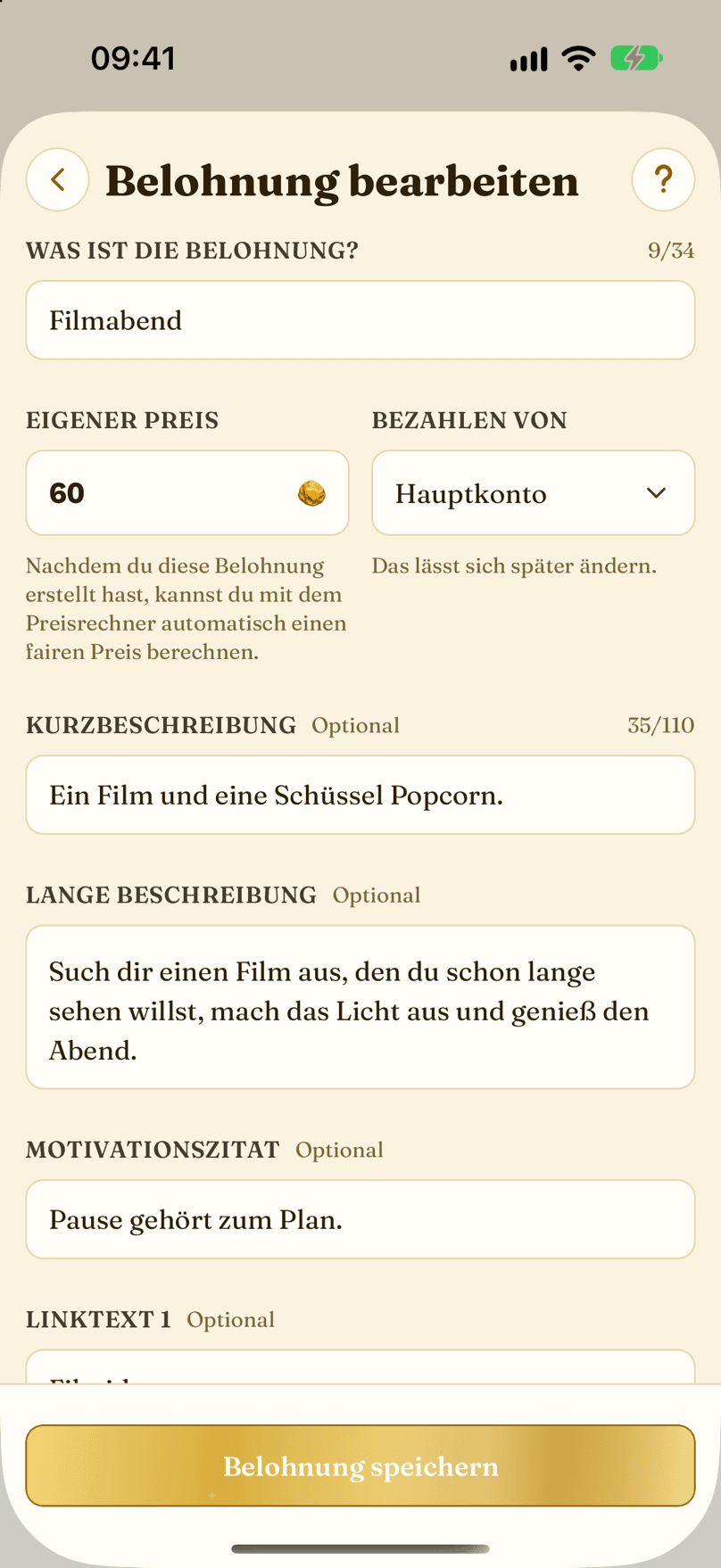
- Was ist die Belohnung? Der Name, mit bis zu 34 Zeichen.
- Eigener Preis: der Preis in Coins. Tippe eine genaue Zahl ein. 0 ist erlaubt, ein leeres Feld nicht.
- Die Kurzbeschreibung, die auf der Karte steht.
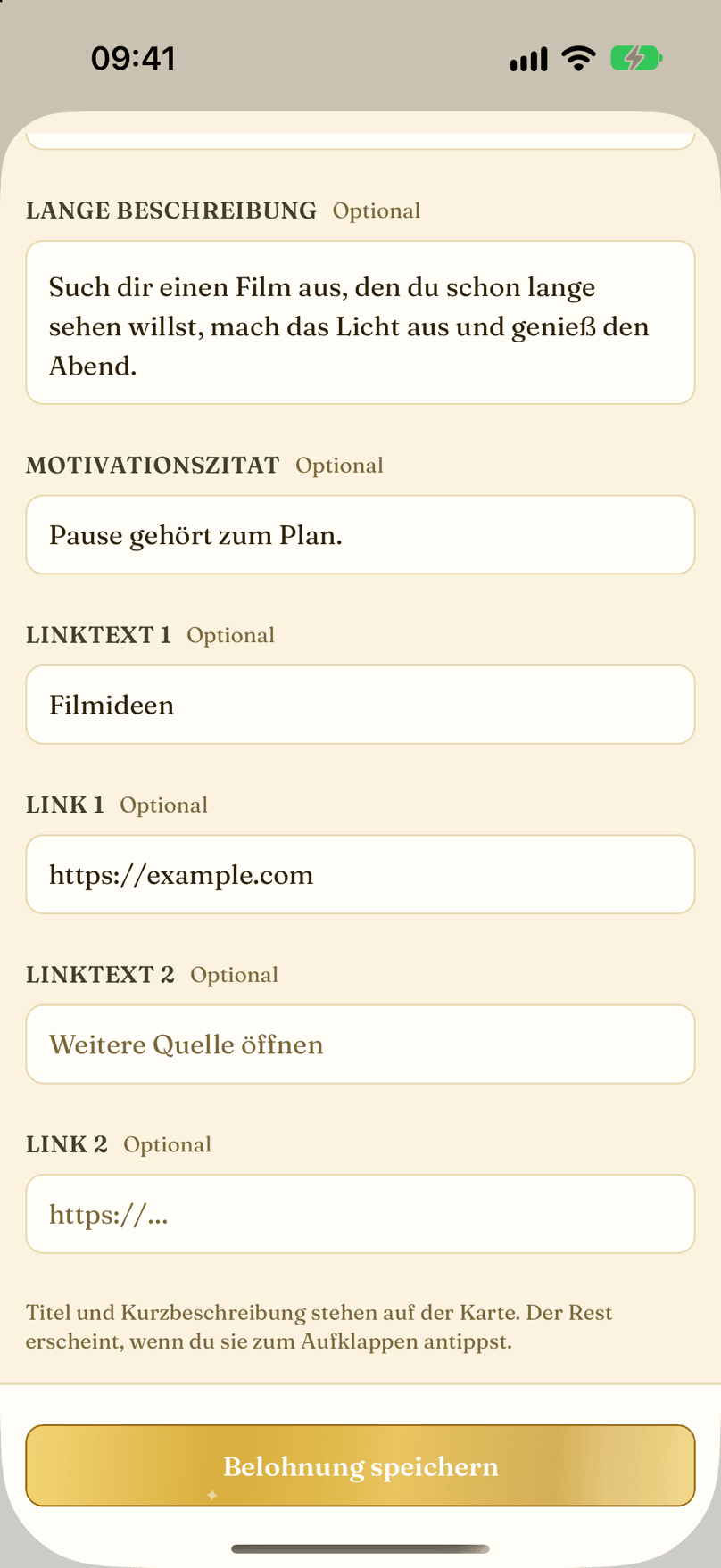
- Die lange Beschreibung, die beim Aufklappen der Karte erscheint.
- Ein motivierendes Zitat für die Kartendetails.
- Der Text deines ersten Links.
- Die URL hinter diesem Linktext.
Belohnungs-BibliothekFertige Belohnungen, nur ein Tippen entfernt.
-
Die Bibliothek ist ein kuratierter Katalog fertiger Belohnungen, die du mit einem Tippen hinzufügen kannst.
-
Suche nach Namen, filtere nach Kategorie und sortiere nach den meisten Downloads, neu, empfohlen oder Preis. Wähle so viele, wie du willst. Jede landet mit einem Preis auf deiner Speisekarte, den du sofort anpassen kannst.
-
Kopiercodes aus den Paketen auf unserer Website funktionieren hier auch: Füge einfach einen ins Suchfeld ein.
-
Wenn das Coin-System ausgeschaltet ist, sind Preise und die Sortierung nach Coins ausgeblendet.
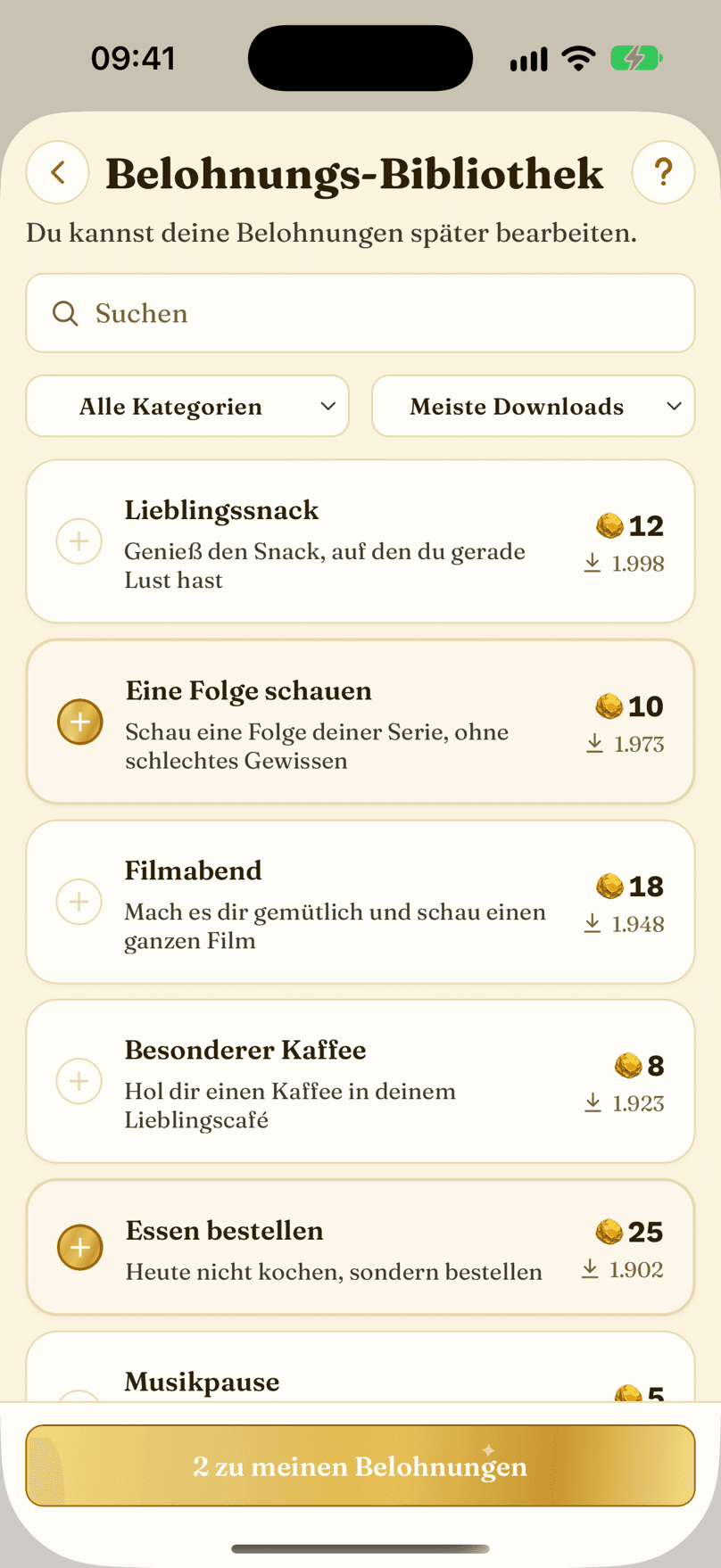
- Durchsuche den Katalog nach Namen oder füge einen Kopiercode ein.
- Filtere nach Kategorie.
- Sortiere nach den meisten Downloads, neu, empfohlen oder den meisten und wenigsten Coins.
- Eine Zeile der Bibliothek: Titel, Preis und Downloads.
- Tippe auf den Kreis links, um eine Belohnung auszuwählen, oder auf die Karte, um die Details zu lesen.
- Die Downloads zeigen, wie beliebt eine Belohnung ist.
- Die Leiste zum Hinzufügen: Wähle die gewünschten Belohnungen und füge sie mit einem Tippen deiner Speisekarte hinzu.
PreisrechnerPreise, die zu einer guten Woche passen.
-
Der Preisrechner gleicht deine Belohnungspreise mit dem ab, was eine gute Woche mit deinen Gewohnheiten einbringt.
-
Öffne So funktioniert's für die einzelnen Schritte. Stell den Prozentsatz ein, den du meistens schaffst, und der Rechner plant deine Woche anhand deiner wiederkehrenden Gewohnheiten. Einmalige Gewohnheiten und Belohnungen zählen nicht mit.
-
Lege für jede Belohnung fest, wie groß sie ist und wie oft du sie pro Woche willst, entscheide, ob die Preise gerundet werden, und hake die Belohnungen ab, deren Preis du ersetzen willst.
-
Übernimm die vorgeschlagenen Preise oder überspring sie und behalte deine eigenen.
-
Der Rechner gehört zum Coin-System und ist deshalb ausgeblendet, solange es aus ist.
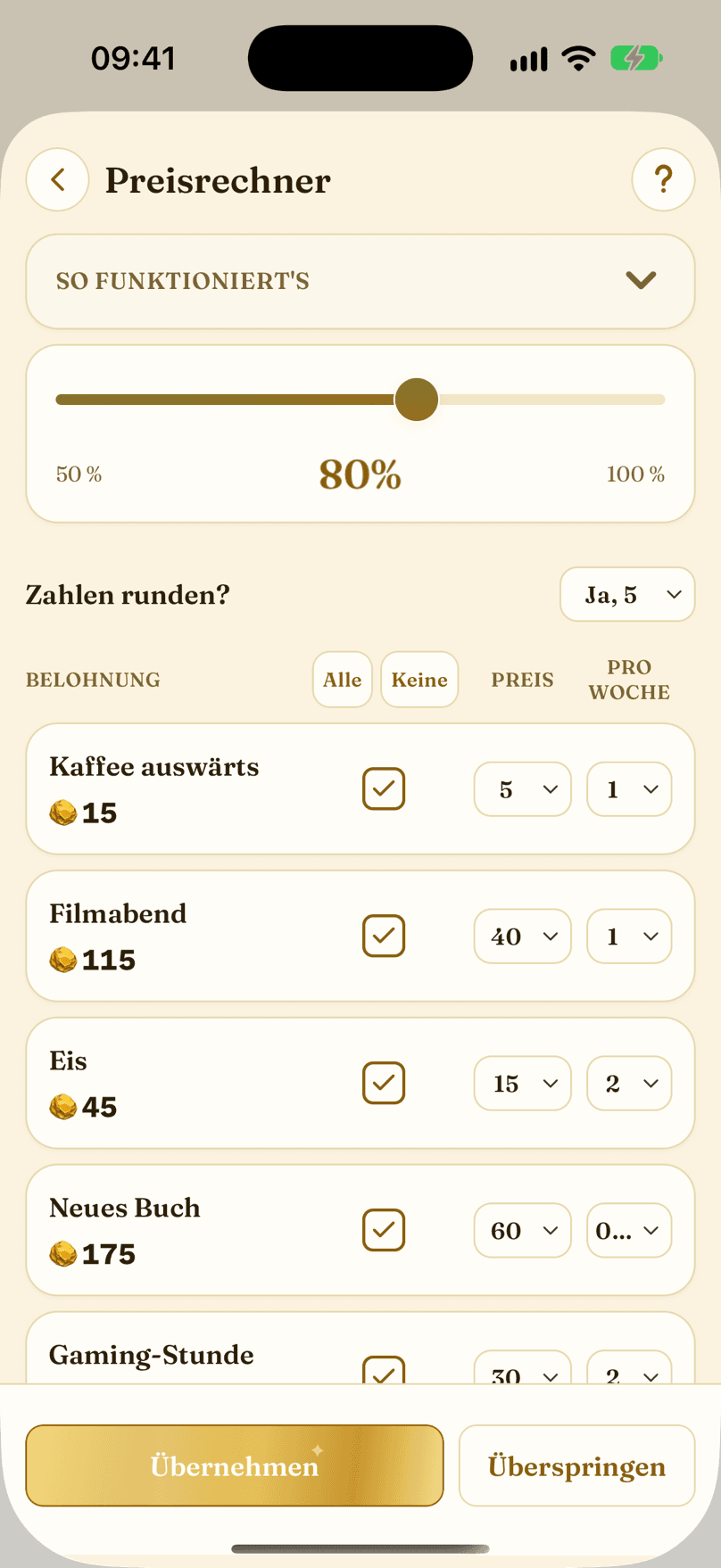
- So funktioniert's: die Anleitung Schritt für Schritt. Klapp sie auf oder zu, wie du magst.
- Wöchentliche Erledigung in Prozent: wie viele geplante Gewohnheiten du meistens erledigst, von 50 % bis 100 %.
- Preise runden: genaue Preise behalten oder auf Vielfache von 2, 5 oder 10 runden.
- Alle Belohnungen auf einmal auswählen oder abwählen.
- Jede Zeile zeigt eine Belohnung und ihren vorgeschlagenen Preis. Das Häkchen entscheidet, ob dieser Preis übernommen wird.
- Preis: wie sehr eine Belohnung deine Ziele kostet. Eine höhere Stufe gibt ihr mehr Gewicht.
- Pro Woche: wie oft du diese Belohnung willst, oder Überspringen, um sie auszulassen.
- Preise übernehmen ersetzt die Preise der abgehakten Belohnungen. Überspringen behält deine aktuellen Preise und schließt den Rechner.
BankSieh, was du verdient, ausgegeben und gespart hast und wohin es ging.
-
Jede Gewohnheit zahlt ihren Coin-Wert auf deine Bank ein, in ganzen Coins. Entfernst du ein Häkchen, wird genau das zurückgebucht, was sie eingebracht hat, damit die Zahlen immer stimmen.
-
Die Übersicht zeigt deinen Gesamtstand für den gewählten Zeitraum, was du verdient und ausgegeben hast, ein Diagramm, deine Konten im Überblick, geplantes Sparen und jede Buchung in einem schreibgeschützten Aktivitätsverlauf. Der Zeitraum-Button bietet Heute, die letzten 7, 14, 30, 90 oder 180 Tage, diesen Monat, letzten Monat oder genaue Daten. Unter Konten siehst du ein Konto pro Seite.
-
Mit dem Button Hinzufügen buchst du Coins zwischen Hauptkonto und deinen Konten um, legst ein neues Konto mit optionalem Ziel an oder fügst eine Korrektur für alles hinzu, was die App nicht erfassen kann. Der Kontostand kann unter null fallen.
-
Geplantes Sparen bucht an den Tagen, die du wählst, Coins vom Hauptkonto auf ein Konto. Öffnest du die App länger als zwei Monate nicht, läuft das Sparen für die ersten zwei Monate nach deinem letzten Besuch weiter, der Rest wird ausgelassen. Wenn du zurückkommst, sagt dir eine Zeile im Aktivitätsverlauf Bescheid, zum Beispiel Sparen pausiert, während du weg warst (12 Zahlungen ausgelassen), und die Zahlungen gehen ab dem nächsten geplanten Tag weiter. Ausgelassene Zahlungen werden nie nachgeholt.
-
Wenn im gewählten Zeitraum nichts passiert ist, sagt der Verlauf das in einer Zeile, etwa Keine Aktivität in den letzten 14 Tagen.
-
Wenn das Coin-System ausgeschaltet ist, zeigt die Bank nur Coin-System ausgeschaltet und einen Hinweis, dass du es in den Einstellungen wieder einschalten kannst.
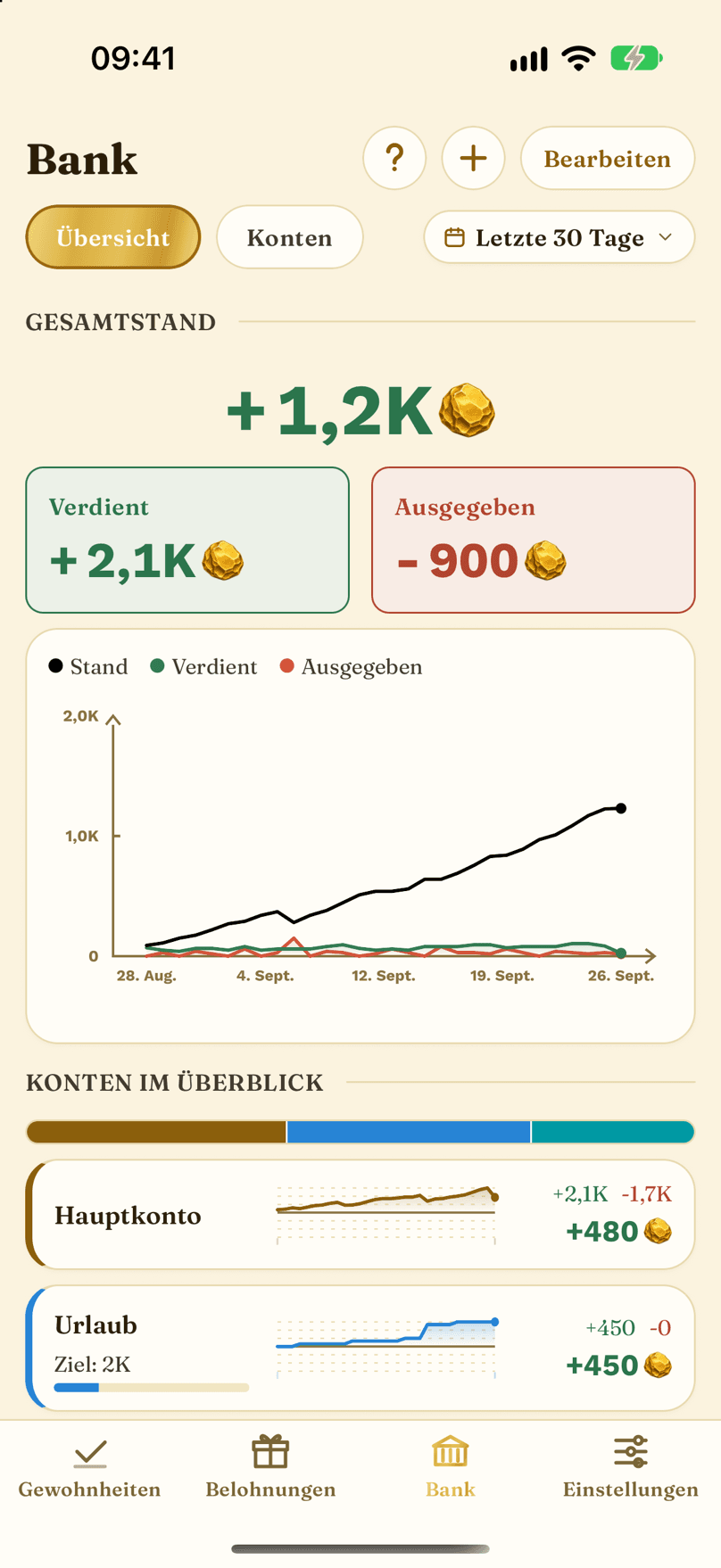
- Übersicht und Konten: die ganze Bank oder ein Konto pro Seite.
- Der Zeitraum-Button: Heute, die letzten 7 bis 180 Tage, dieser oder letzter Monat oder genaue Daten.
- Gesamtstand am Ende des gewählten Zeitraums.
- Verdiente Coins im gewählten Zeitraum.
- Ausgegebene Coins im selben Zeitraum.
- Das Diagramm zeigt Einnahmen und Ausgaben über den Zeitraum.
- Hinzufügen: umbuchen, ein neues Konto anlegen oder eine Korrektur hinzufügen.
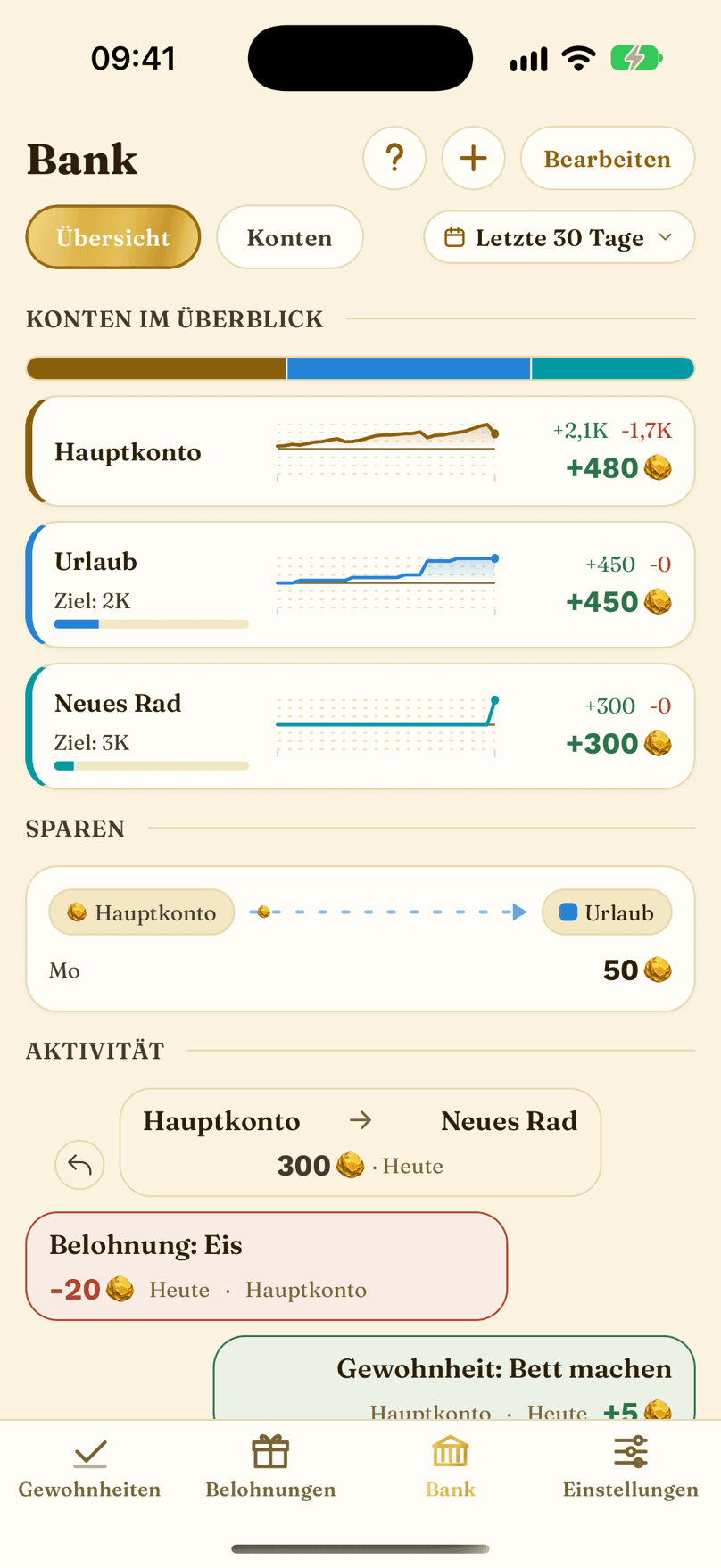
- Konten im Überblick: der Stand jedes Kontos und sein Ziel, falls es eins hat.
- Sparen: die geplanten Umbuchungen vom Hauptkonto auf deine Konten.
- Der Aktivitätsverlauf: jede Buchung, die neueste zuerst.
- Einnahmezeilen zeigen die Gewohnheit, die bezahlt hat, Ausgabezeilen die Belohnung, die die Coins gekostet hat. Jede Zeile trägt ihr Datum.
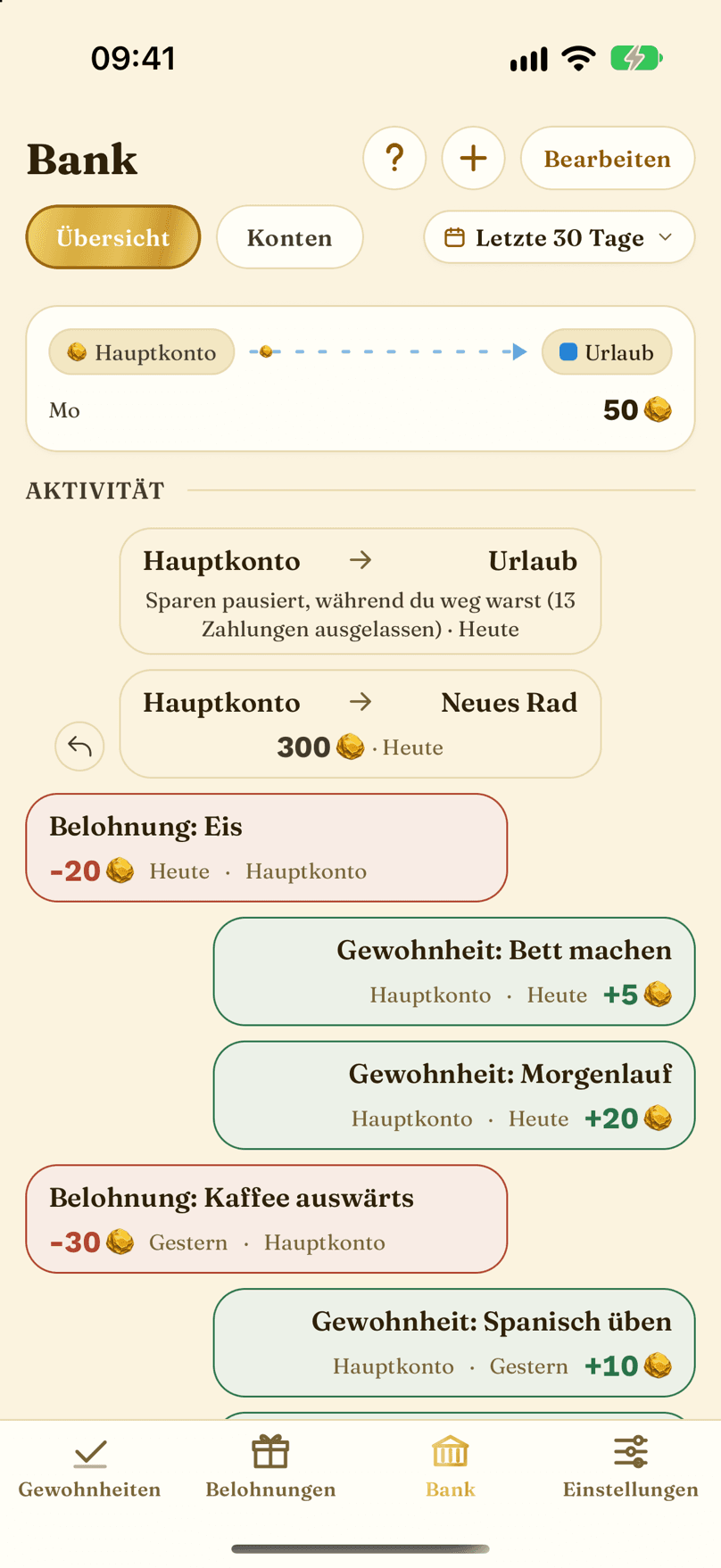
- Eine Zeile für pausiertes Sparen, datiert auf den Tag, an dem du zurückgekommen bist. Sie zeigt, wie viele Zahlungen ausgelassen wurden, hat keinen Betrag und zählt nie in den Summen oder im Diagramm.
Coin-System an oder ausVerfolge deine Gewohnheiten ohne Coins und schalte sie jederzeit wieder ein.
-
Coins sind optional. Wenn du nur Gewohnheiten und Serien verfolgen willst, geh zu Einstellungen > App-Einstellungen, scroll ganz nach unten zu Coin-System und schalte Coins verdienen und ausgeben um.
-
Der Schalter fragt immer nach einer Bestätigung. Tippe Switch ein (in jeder Sprache dasselbe Wort) und tippe auf den Bestätigen-Button. Vorher ändert sich nichts, und Abbrechen lässt alles, wie es war.
-
Coins auszuschalten ist eine große Änderung. Jeder Kontostand, jeder Gewohnheitswert und jeder Belohnungspreis wird 0, und geplantes Sparen wird ausgeschaltet. Der Bank-Verlauf behält für jedes Konto, das auf 0 ging, eine Korrektur.
-
Deine Gewohnheiten, Serien, Freezes, Belohnungen und dein Verlauf bleiben erhalten. Gespeicherte Serien- und Challenge-Boni bleiben auch, aber du kannst sie nicht einsammeln, solange Coins aus sind.
-
Solange Coins aus sind, zeigt die Bank Coin-System ausgeschaltet, Coin-Werte, Preise und Kontostände verschwinden von Karten und aus Editoren, und der Preisrechner ist ausgeblendet. Belohnungen bekommen Minus und Plus ab 0, damit du sie trotzdem zählen kannst. Freezes kaufen und Boni einsammeln geht erst wieder, wenn Coins zurück sind.
-
Schaltest du Coins wieder ein, wird nur das Coin-System wieder aktiv. Kontostände, Gewohnheitswerte und Belohnungspreise bleiben bei 0, bis du sie änderst, und Sparen bleibt aus, bis du es selbst einschaltest.
-
Du kannst 0 Coins auch bei eingeschaltetem Coin-System nutzen: Eine Gewohnheit mit 0 Coins oder eine Gratis-Belohnung bewegt einfach keine Coins.
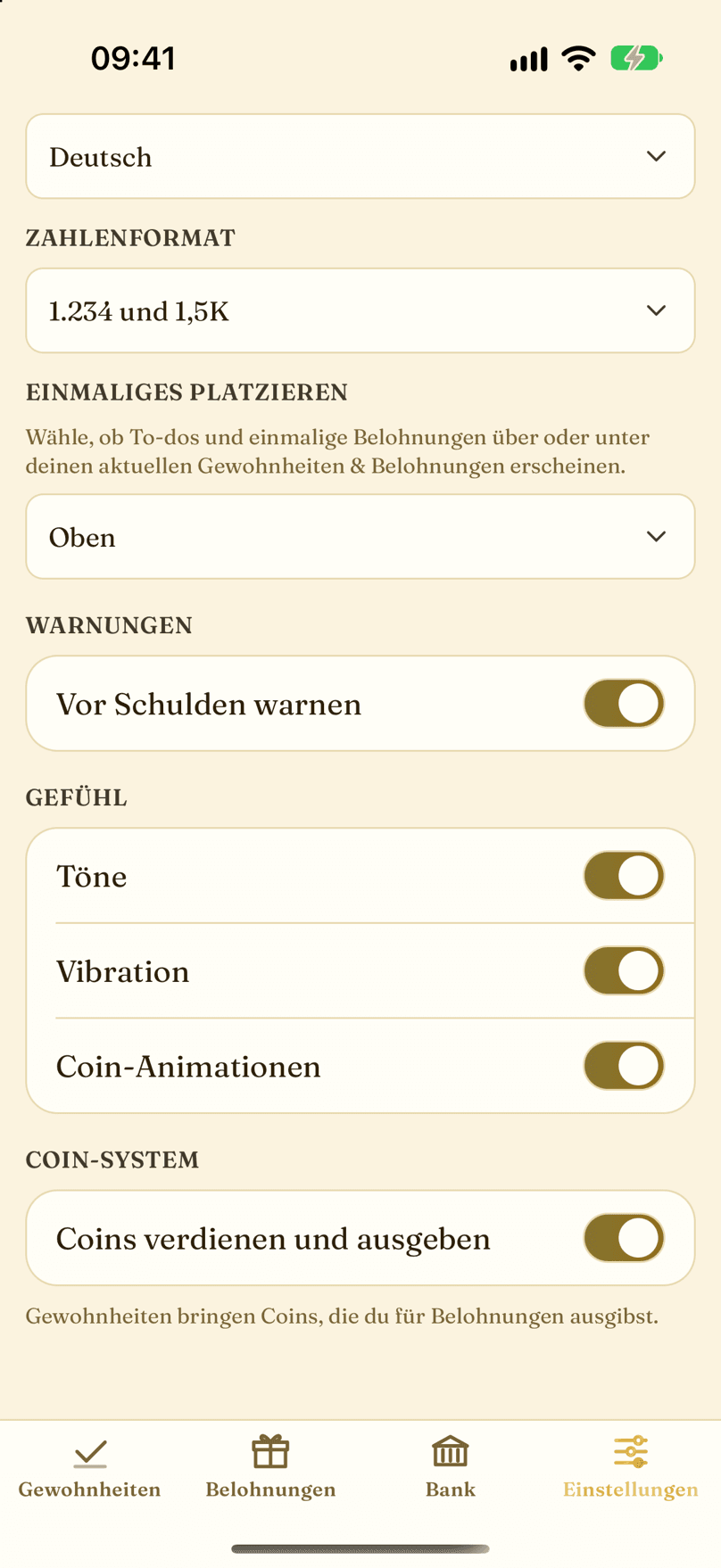
- Coin-System: ein eigener Abschnitt ganz unten in den App-Einstellungen.
- Coins verdienen und ausgeben: der Schalter für das ganze Coin-System.
- Die Zeile darunter beschreibt, in welchem Modus du gerade bist.
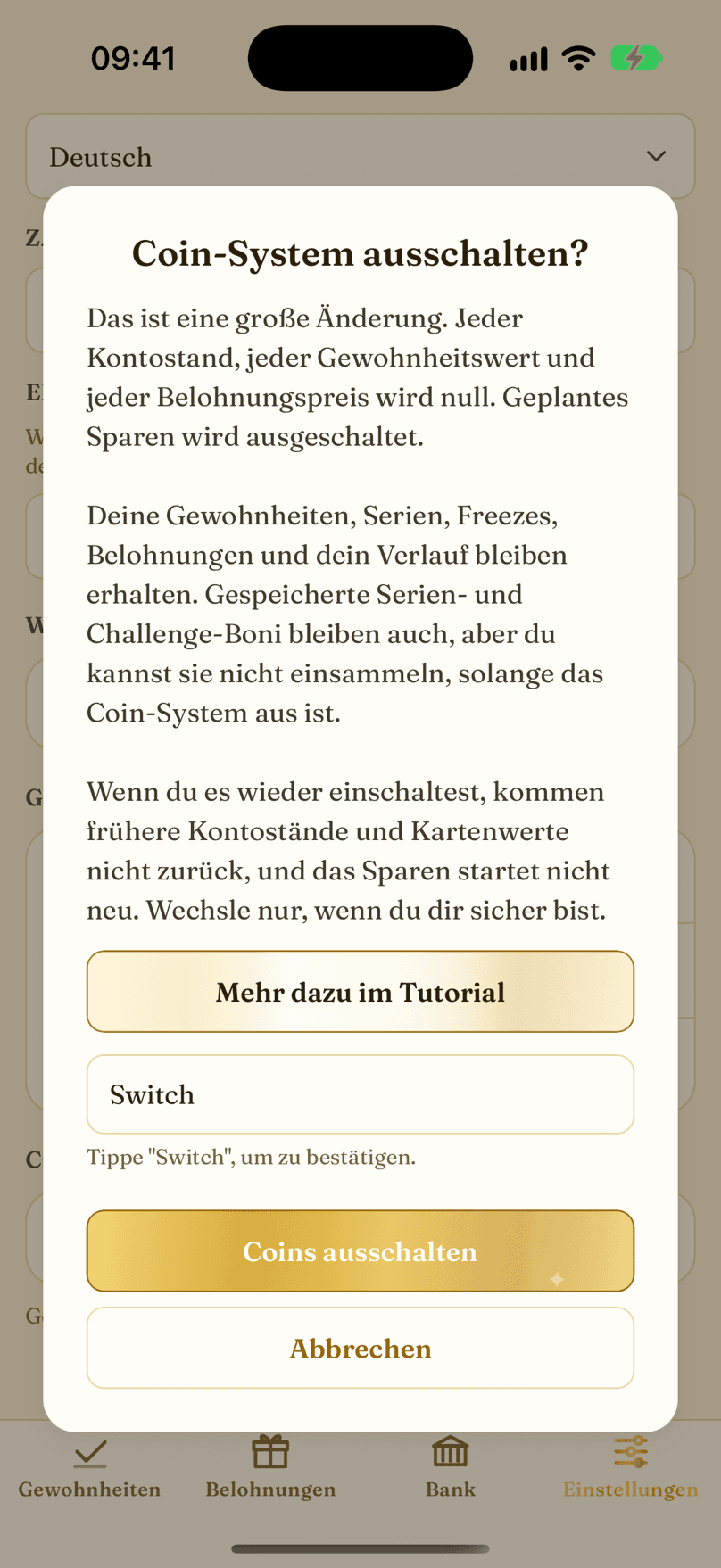
- Was sich beim Umschalten ändert, in einfachen Worten.
- Mehr dazu im Tutorial öffnet diese Anleitung.
- Tippe hier Switch ein, um zu bestätigen.
- Der Bestätigen-Button führt die Änderung aus. Abbrechen lässt alles, wie es war.
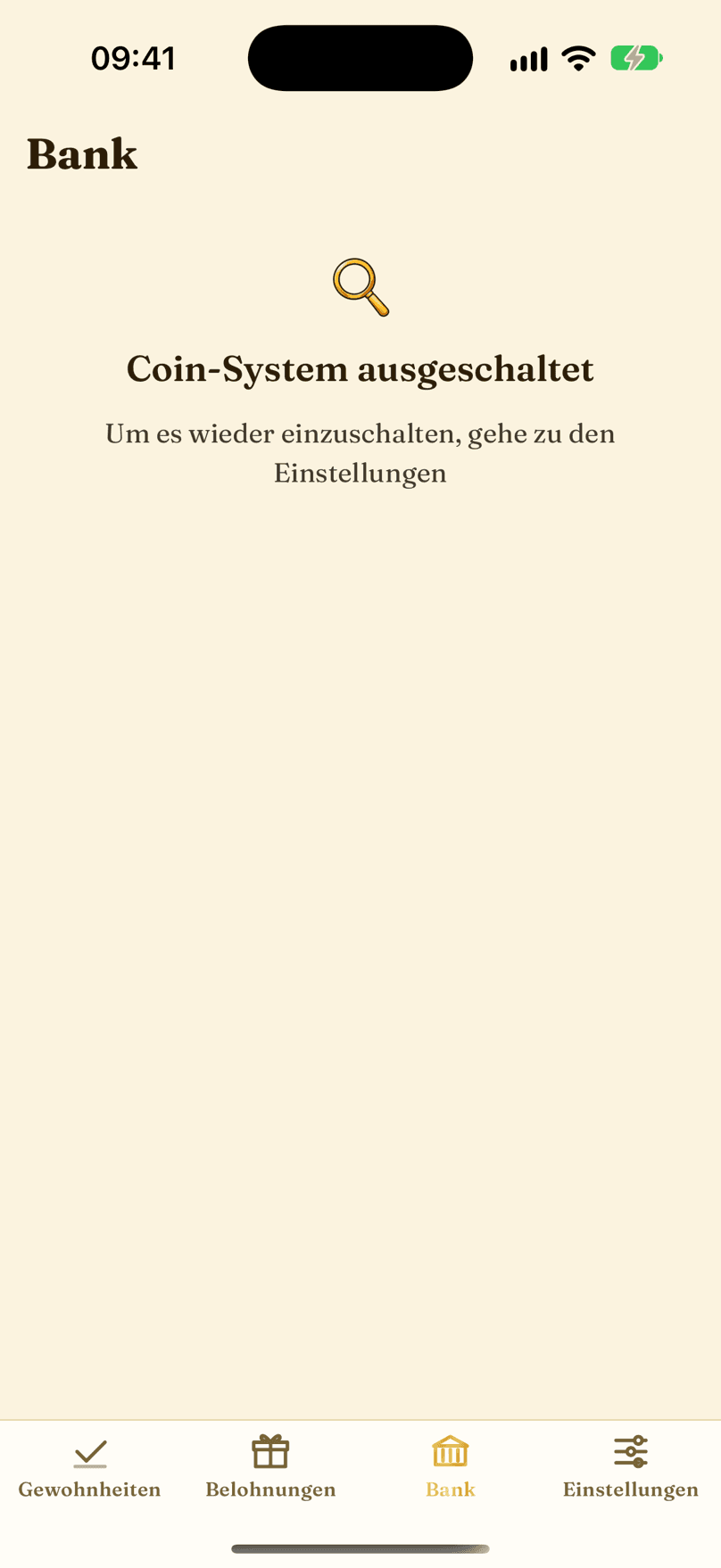
- Die Bank bei ausgeschalteten Coins: eine Meldung und ein Hinweis, dass du sie in den Einstellungen wieder einschalten kannst.
Einstellungen und BackupDein Konto, deine Daten und ein aktives Gerät.
-
Die Seite Einstellungen ist die Schaltzentrale: Konto, Abo, Mitteilungen, App-Einstellungen, Designs, Hilfe und Datenschutz.
-
Deine Daten werden automatisch als komplette Snapshots in deinem Konto gesichert. Das Prinzip ist ein aktives Gerät pro Konto: Um ein anderes Handy zu nutzen, ziehst du dein Konto mit dem geführten Ablauf in der App um.
-
Wenn das Handy verloren oder kaputt ist, stellt eine Notfall-Übernahme dein letztes geprüftes Backup auf einem neuen Gerät wieder her. Auch das Löschen des Kontos und der Datenexport sind hier zu finden.
-
Unter Hilfe & Ressourcen öffnet die Zeile Spend Your Habits bewerten die Bewertungsseite im Store. Ab und zu, nach einem guten Tag mit deinen Gewohnheiten, zeigt die App vielleicht auch das Bewertungsfenster deines Handys. Das passiert selten, und vorher wirst du nie nach deiner Meinung gefragt.
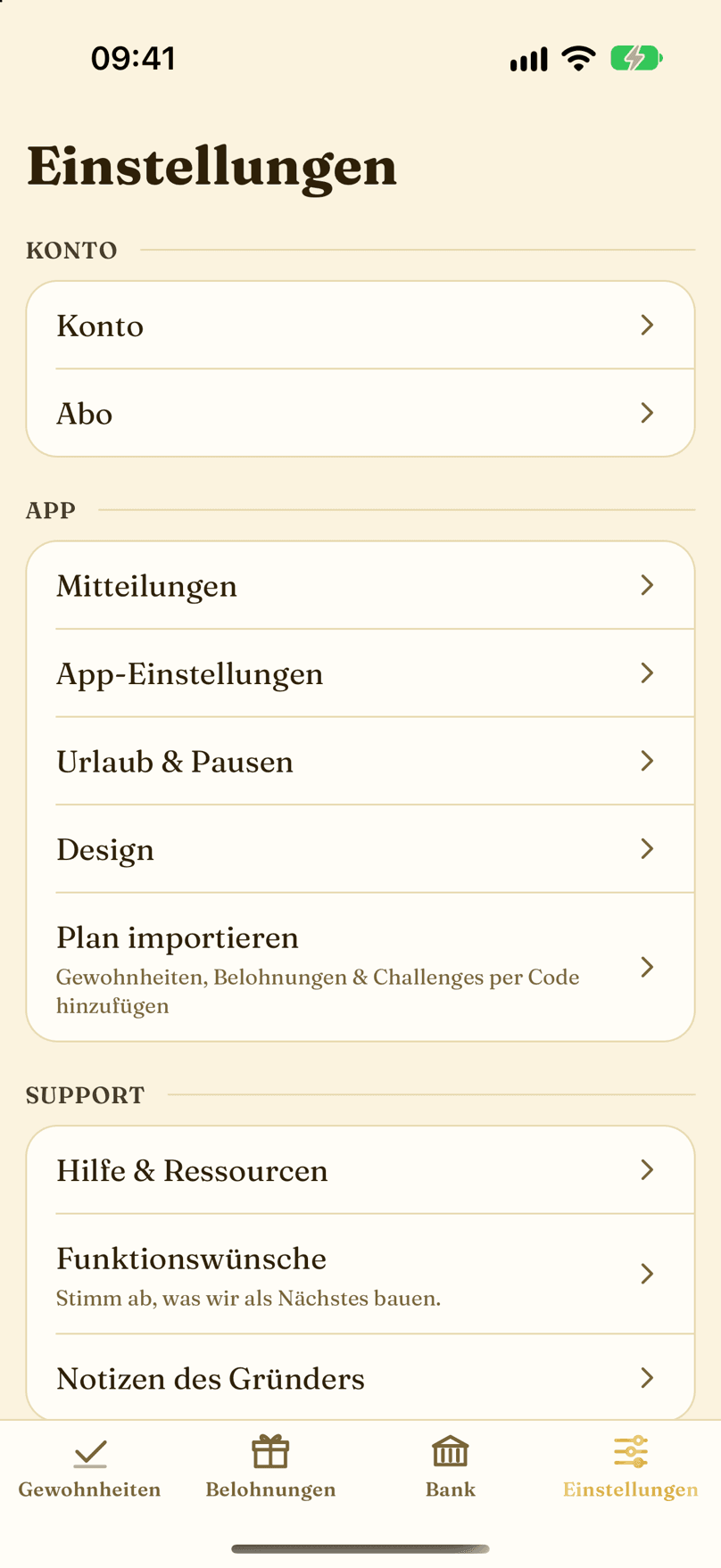
- Konto: E-Mail, Passwort, Datenexport, Zurücksetzen, Abmelden und Kontolöschung.
- Abo: dein Plan, Käufe wiederherstellen und so kündigst du.
- Mitteilungen: Erinnerungen und Berechtigungen.
- App-Einstellungen: Tageswechsel, Zeitzone, Sprache, Zahlenformat, Gefühl und der Schalter für das Coin-System.
- Urlaub & Pausen: Auszeiten und archivierte Gewohnheiten.
- Design: Wähle deinen Look. Alle Designs sind gratis.
- Plan importieren: Gewohnheiten, Belohnungen und Challenges per Plan-ID hinzufügen.
- Hilfe & Ressourcen: Tutorials, der Support-Chat, Fehlermeldungen, E-Mail-Support und die App bewerten.
- Funktionswünsche: Stimme ab, was wir als Nächstes bauen.
Das AboEin Abo, monatlich oder jährlich, mit kostenloser Testphase.
-
Spend Your Habits ist ein Abo, monatlich oder jährlich, mit einer kostenlosen Testphase über den App Store oder Google Play. Die normale Testphase dauert zwei Wochen, und die App zeigt dir vor dem Start die genaue Dauer, die dir der Store anbietet. Zum Starten ist eine Zahlungsmethode nötig, während der Testphase wird nichts berechnet, und danach verlängert sich das Abo automatisch.
-
Jedes Store-Konto bekommt eine Testphase. Hast du deine schon genutzt, zeigt die App einfach den Preis und einen Button zum Abonnieren.
-
Um die App zu nutzen, brauchst du eine aktive Testphase oder ein aktives Abo. Endet es, bleiben deine Gewohnheiten und dein Verlauf sicher auf deinem Handy und in deinem Backup. Schließ ein Abo ab oder stell einen Kauf wieder her, um weiterzumachen.
-
Den aktuellen Preis siehst du immer in der App und im Store-Eintrag.
-
Kündige jederzeit im Store oder folge der Anleitung So kündigst du in der App. Wenn du die App oder dein Konto löschst, wird das Store-Abo nicht gekündigt.
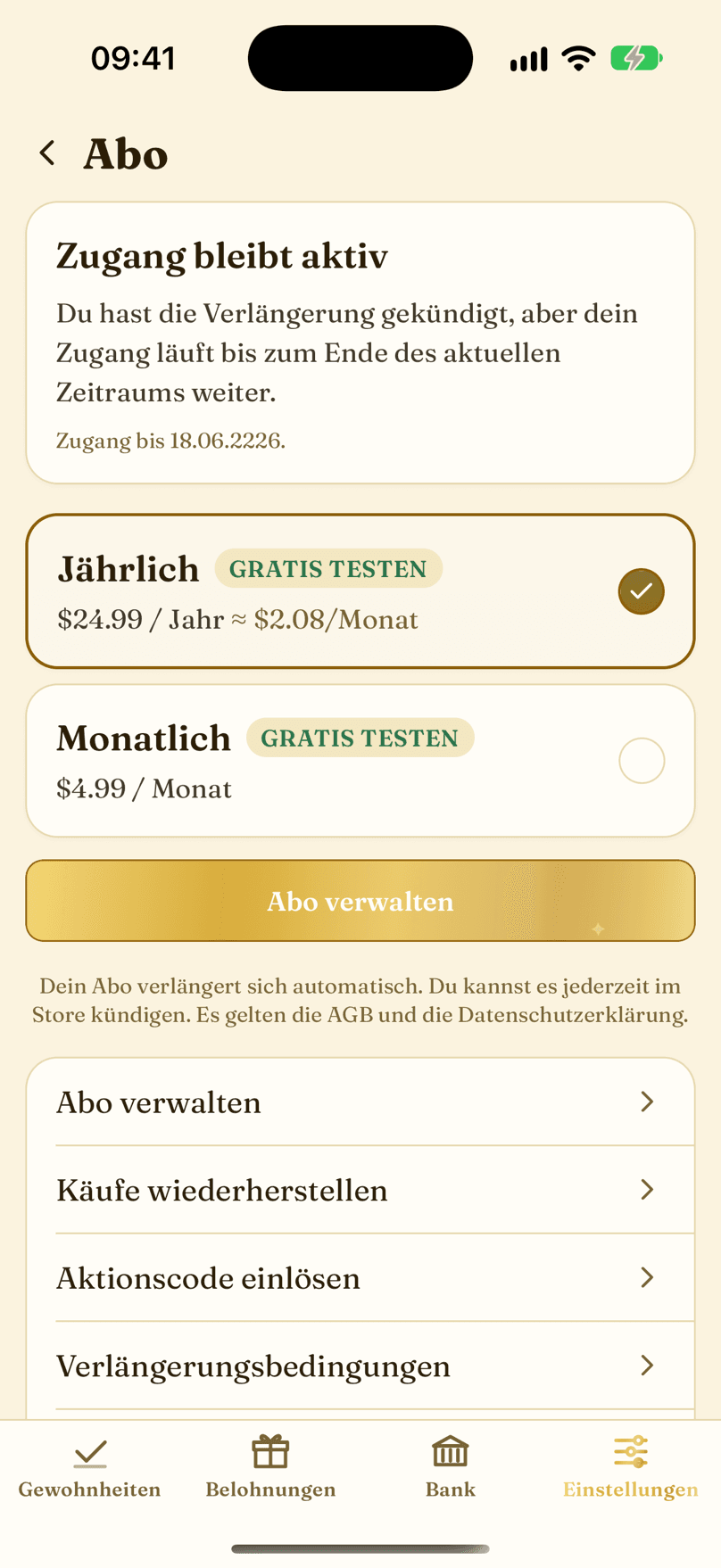
- Das Status-Banner: zeigt, ob dein Abo oder deine Testphase aktiv ist.
- Die Karte für das Jahresabo, mit dem Store-Preis.
- Die Karte für das Monatsabo, mit dem Store-Preis.
- Verwalte das Abo direkt in der App.
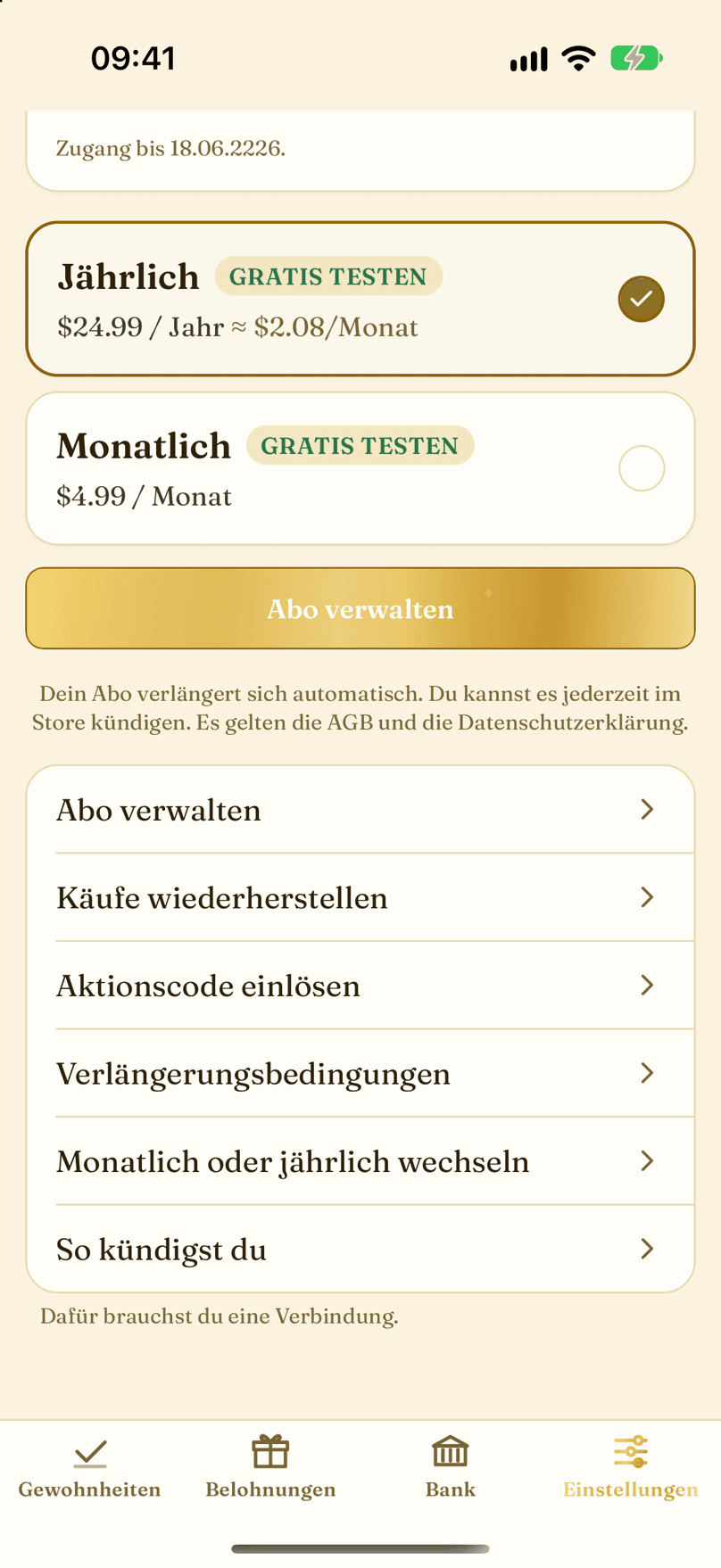
- Käufe nach einer Neuinstallation wiederherstellen.
- Einen Aktions- oder Angebotscode aus dem Store einlösen.
- Die Verlängerungsbedingungen, in einfachen Worten.
- Zwischen Monats- und Jahresabo wechseln.
- Die Anleitung So kündigst du, Schritt für Schritt.
MitteilungenErinnerungen und Anstupser, ganz nach deinen Einstellungen.
-
Erinnerungen laufen lokal auf deinem Gerät. Nichts wird von einem Server gesendet und nichts verlässt dein Handy.
-
Stell den Hauptschalter ein, wähle, welche Arten von Mitteilungen du willst, und lege im Editor jeder Gewohnheit ihre Erinnerungszeit fest. Die Zeile Pomodoro-Timer meldet sich, wenn eine Fokus- oder Pausenphase endet.
-
Der Abschnitt Berechtigung zeigt, ob dein Handy Mitteilungen erlaubt, mit einer Abkürzung zu den Einstellungen deines Handys.
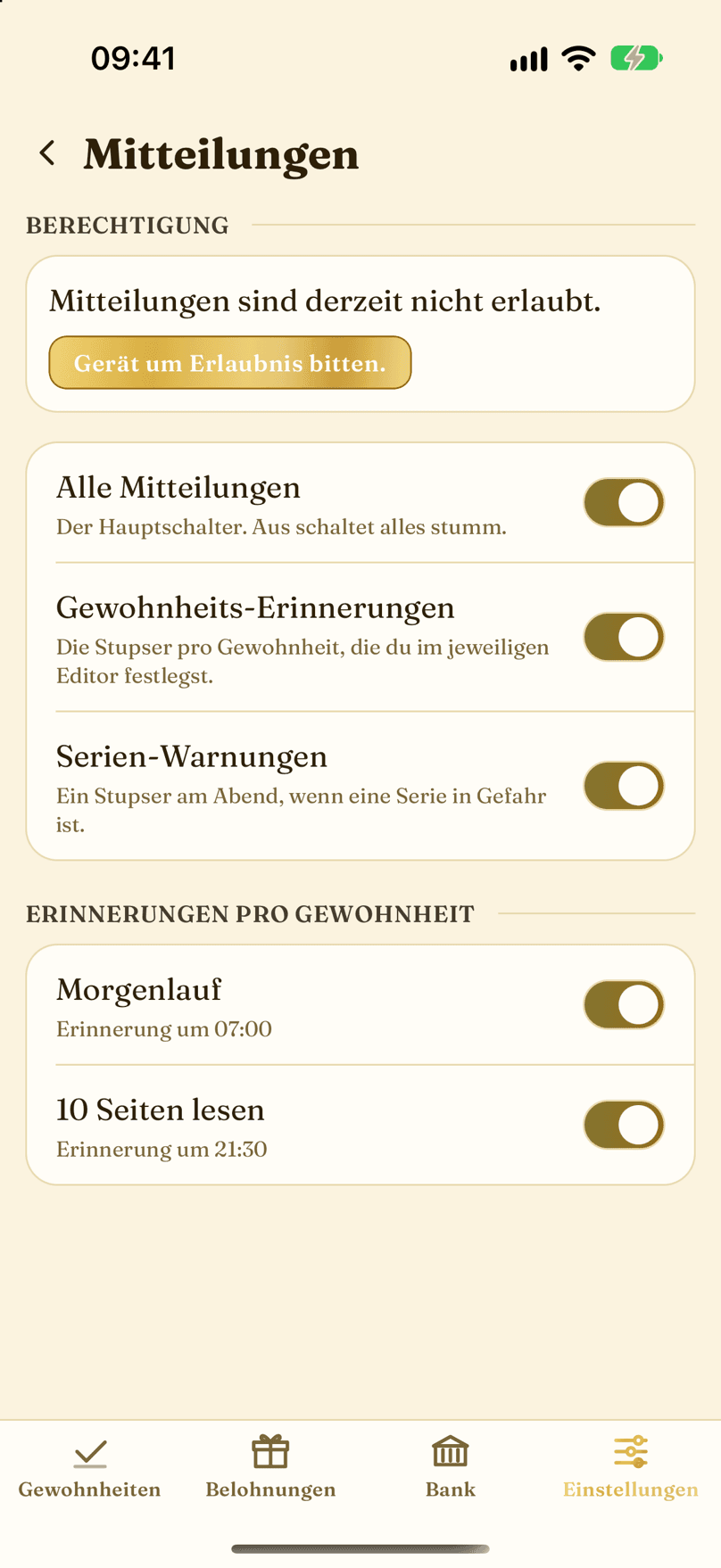
- Der Hauptschalter. Aus schaltet alles stumm.
- Erinnerungen pro Gewohnheit, wie im jeweiligen Gewohnheits-Editor eingestellt.
- Ein Anstupser am Abend, wenn eine Serie in Gefahr ist.
- Eine Zeile pro Gewohnheit mit Erinnerung.
- Die Erinnerungszeit für diese Gewohnheit, wie in ihrem Editor eingestellt.
App-EinstellungenTageswechsel, Zeitzone, Sprache, Gefühl und Coins.
-
Der Tageswechsel legt die Uhrzeit fest, zu der ein neuer Tag beginnt, damit Erledigungen spät in der Nacht noch für den Vortag zählen. Die Zeitzone folgt deinem Handy, außer du wählst selbst eine.
-
Die Sprache stellt die ganze App zwischen Englisch, Spanisch und Deutsch um. Das Zahlenformat ist davon unabhängig, du kannst also in jeder Sprache 1,234 oder 1.234 schreiben.
-
Einmaliges platzieren setzt To-dos und einmalige Belohnungen über oder unter deine normalen Karten. Warnungen können dich warnen, bevor ein Kauf dich in die Schulden bringt, und unter Gefühl findest du Töne, Vibration und Coin-Animationen.
-
Ganz unten schaltet Coin-System Coins für die ganze App ein oder aus. Lies vor dem Umschalten die Anleitung zum Coin-System. Solange Coins aus sind, sind Schuldenwarnung und Coin-Animationen ausgeblendet und behalten ihre Einstellung.
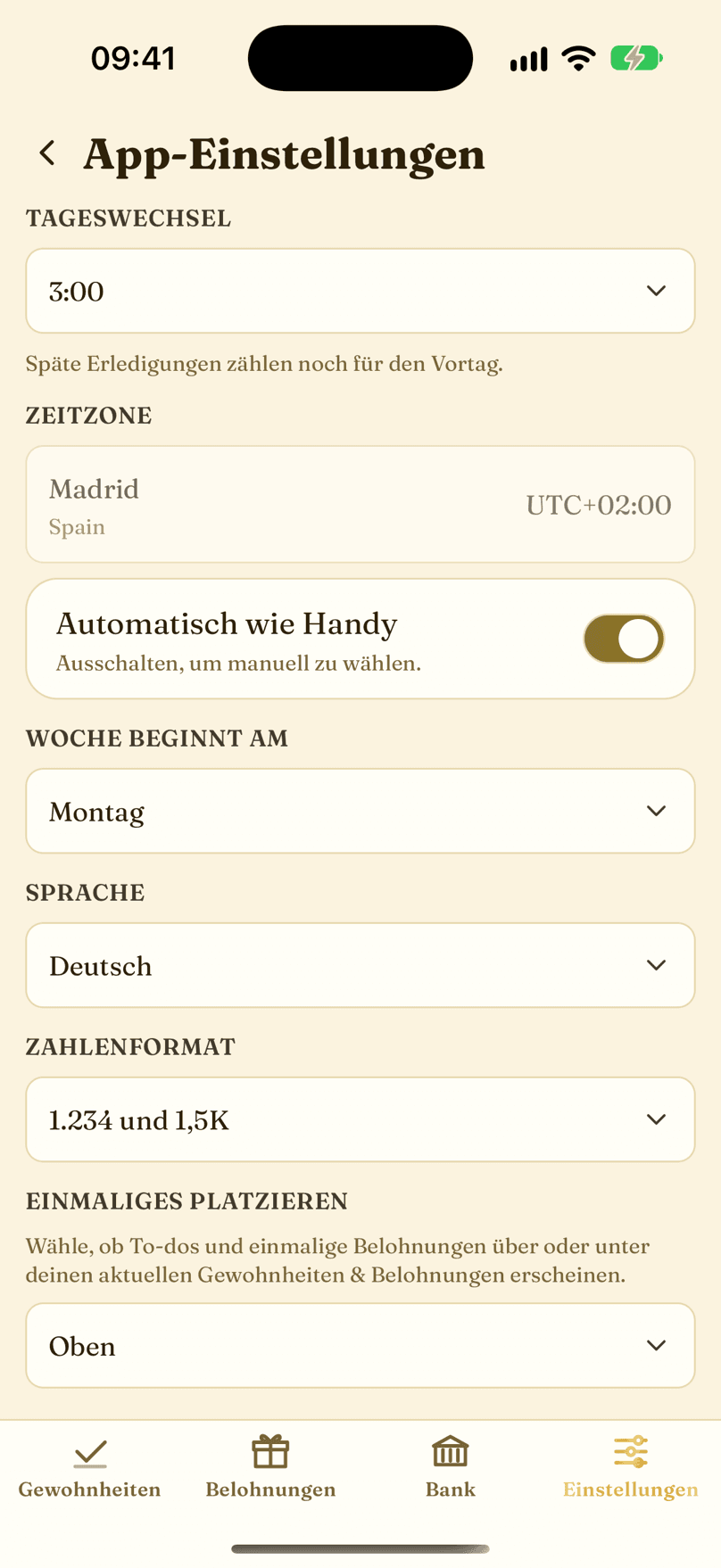
- Tageswechsel: die Uhrzeit, zu der ein neuer Tag beginnt. Stellst du sie spät ein, zählen Erledigungen spät in der Nacht noch für den Vortag.
- Zeitzone: folgt automatisch deinem Handy. Schalte das aus, um nach einer Stadt zu suchen.
- Woche beginnt am: welcher Tag die Woche beginnt. Montag oder Sonntag.
- Sprache: English, Español oder Deutsch für die ganze App.
- Zahlenformat: wie Tausender und Dezimalstellen geschrieben werden.
- Einmaliges platzieren: To-dos und einmalige Belohnungen oben oder unten.
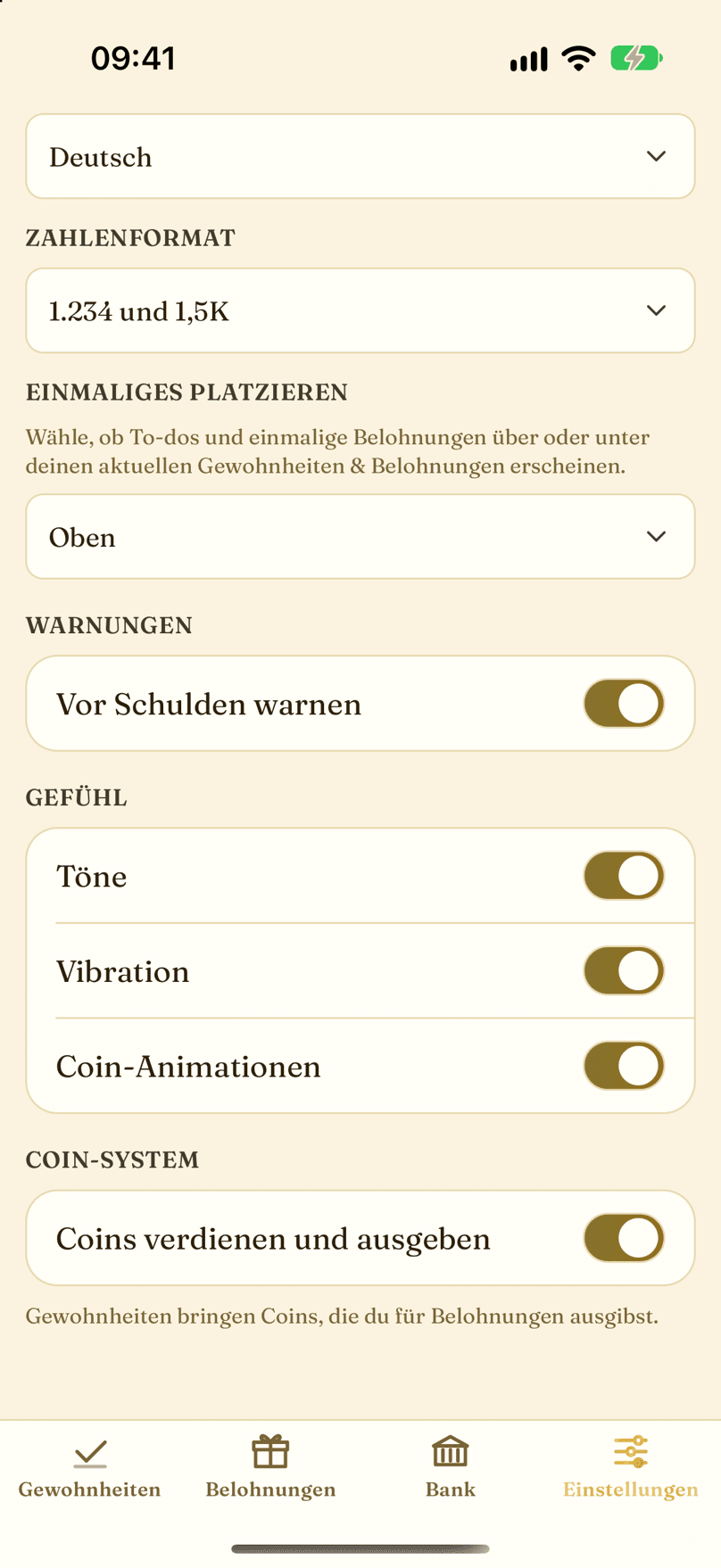
- Vor Schulden warnen: ein Hinweis, bevor ein Kauf deinen Kontostand unter null bringt.
- Töne: die Coin- und Erledigungstöne.
- Vibration: das spürbare Feedback.
- Coin-Animationen: fliegende Coins und Effekte. Schalte sie aus für einen ruhigeren Bildschirm.
- Coin-System: der Schalter Coins verdienen und ausgeben für die ganze App.
Urlaub und PauseFreie Tage unterbrechen nie eine Serie. Pausiere eine Gewohnheit.
-
Plane die Tage, an denen du weg bist. Ein freier Tag unterbricht nie eine Serie, und wenn du an einem freien Tag eine Gewohnheit erledigst, zählt das trotzdem und bringt Coins.
-
Urlaub kann offen bleiben. Tippe auf Ich bin zurück, um ihn zu beenden. Der Tag, an dem du tippst, bleibt geschützt.
-
Der Abschnitt Pause blendet eine Gewohnheit zwischen einem festen Start- und Rückkehrdatum überall aus, mit denselben Regeln wie im Urlaub. Eine Gewohnheit im Urlaub behält ihren Zeitplan und kann weiter erledigt werden. Eine pausierte Gewohnheit ist archiviert, bis sie zurückkommt.
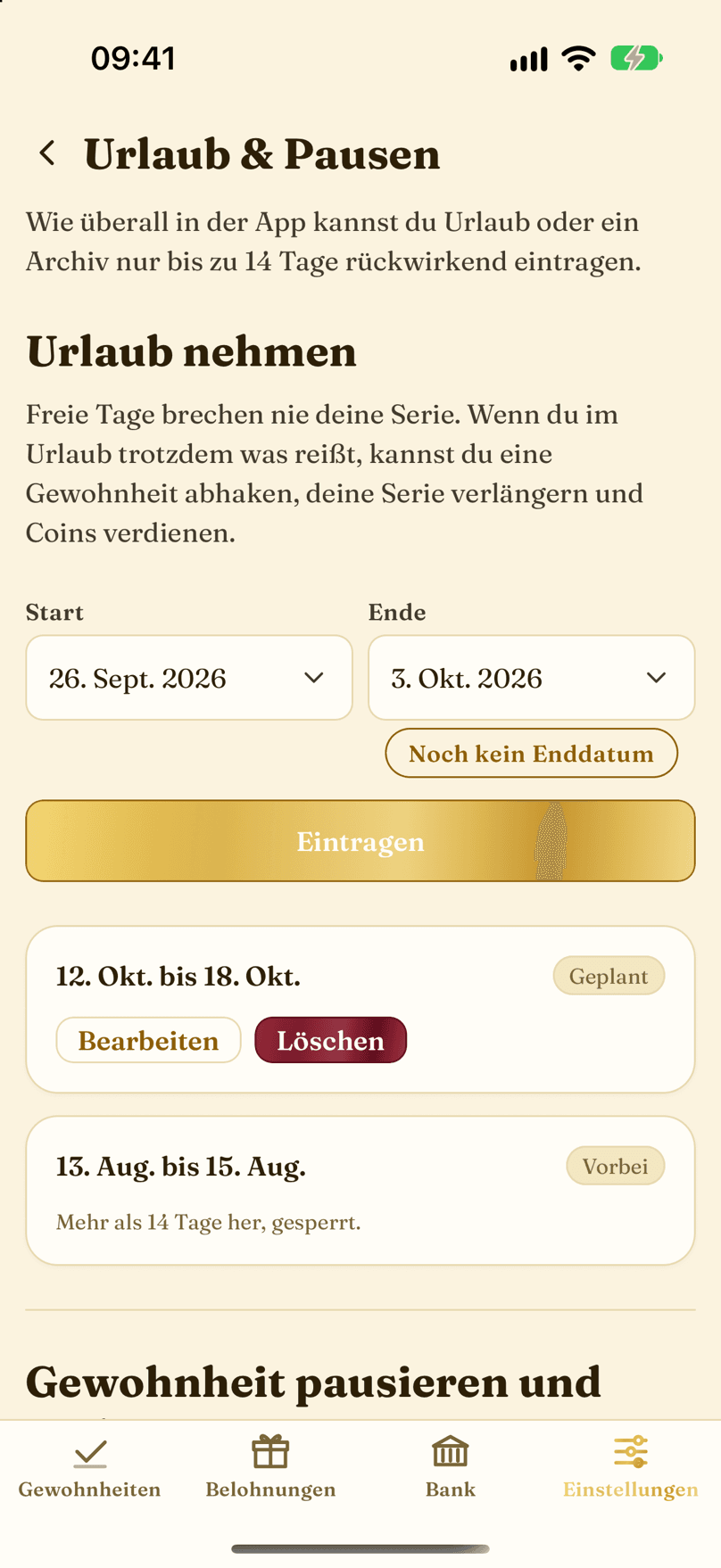
- Urlaub nehmen: Plane die Tage, an denen du weg bist.
- Startdatum. Es kann bis zu 14 Tage zurückliegen.
- Enddatum.
- Den Urlaub offen lassen, ohne Enddatum.
- Den Urlaub eintragen. Wenn du nicht auf diesen Button tippst, wird der Urlaub nicht gespeichert.
- Deine Auszeiten: vergangene und kommende Urlaube.
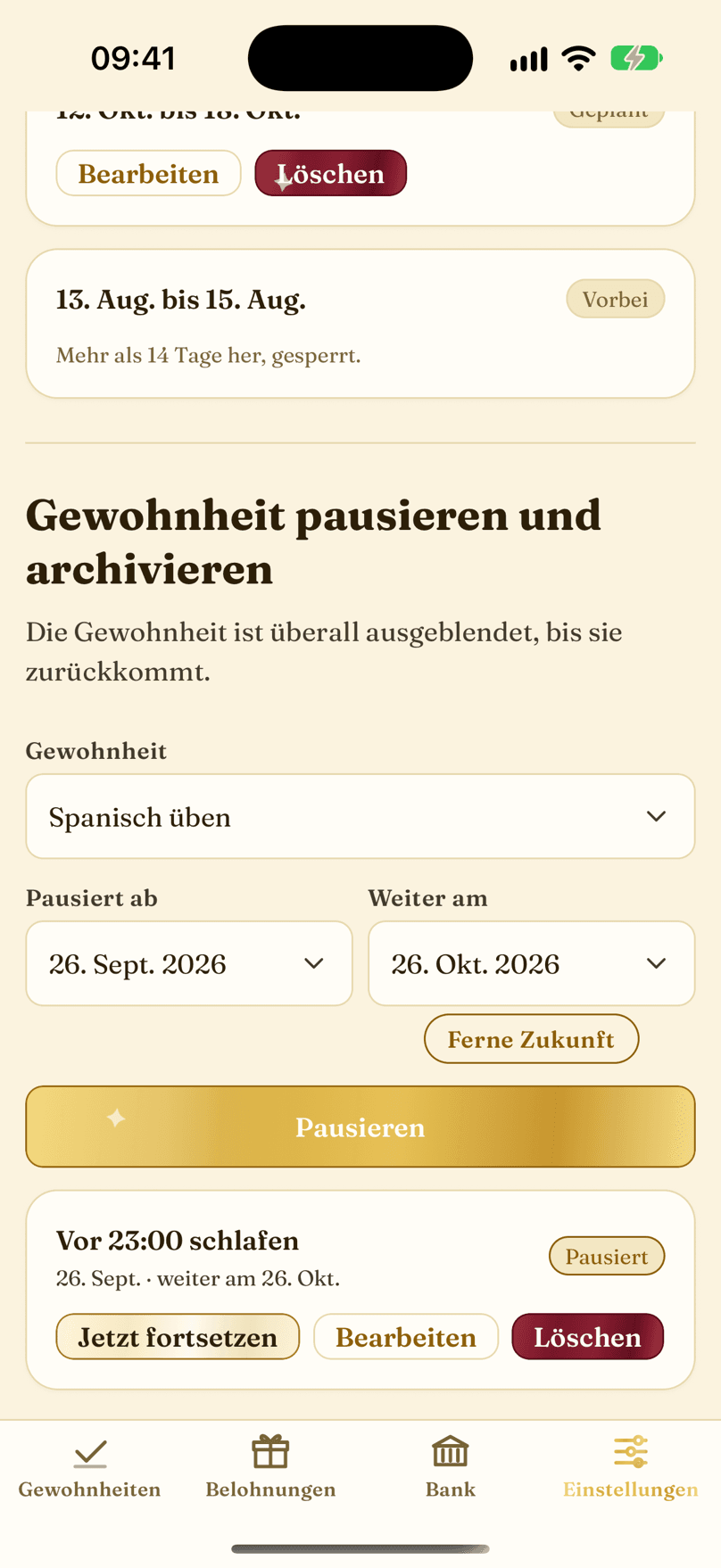
- Gewohnheit pausieren und archivieren: eine Gewohnheit bis zu einem Datum ausblenden.
- Welche Gewohnheit willst du archivieren und ausblenden?
- Pausiert seit: der Beginn der Pause.
- Geht weiter am: das Rückkehrdatum.
- Leg die Rückkehr weit in die Zukunft, wenn du unsicher bist.
- Pausieren archiviert die Gewohnheit.
- Eine pausierte Gewohnheit, mit ihrem Rückkehrdatum.
Einen geteilten Plan importierenFüge die Plan-ID ein und sieh dir vorher alles an.
-
Ein geteilter Plan ist ein Paket aus Gewohnheiten, Belohnungen, Labels und Challenges aus dem Gewohnheitssystem-Planer. Füge die 12-stellige Plan-ID aus deiner E-Mail ein, um dir alles anzusehen und auszuwählen, was du installierst. Plan-IDs laufen nach 30 Tagen ab.
-
Wenn das Coin-System ausgeschaltet ist, kommen importierte Gewohnheiten und Belohnungen mit 0 Coins an, und importiertes Sparen bleibt aus.
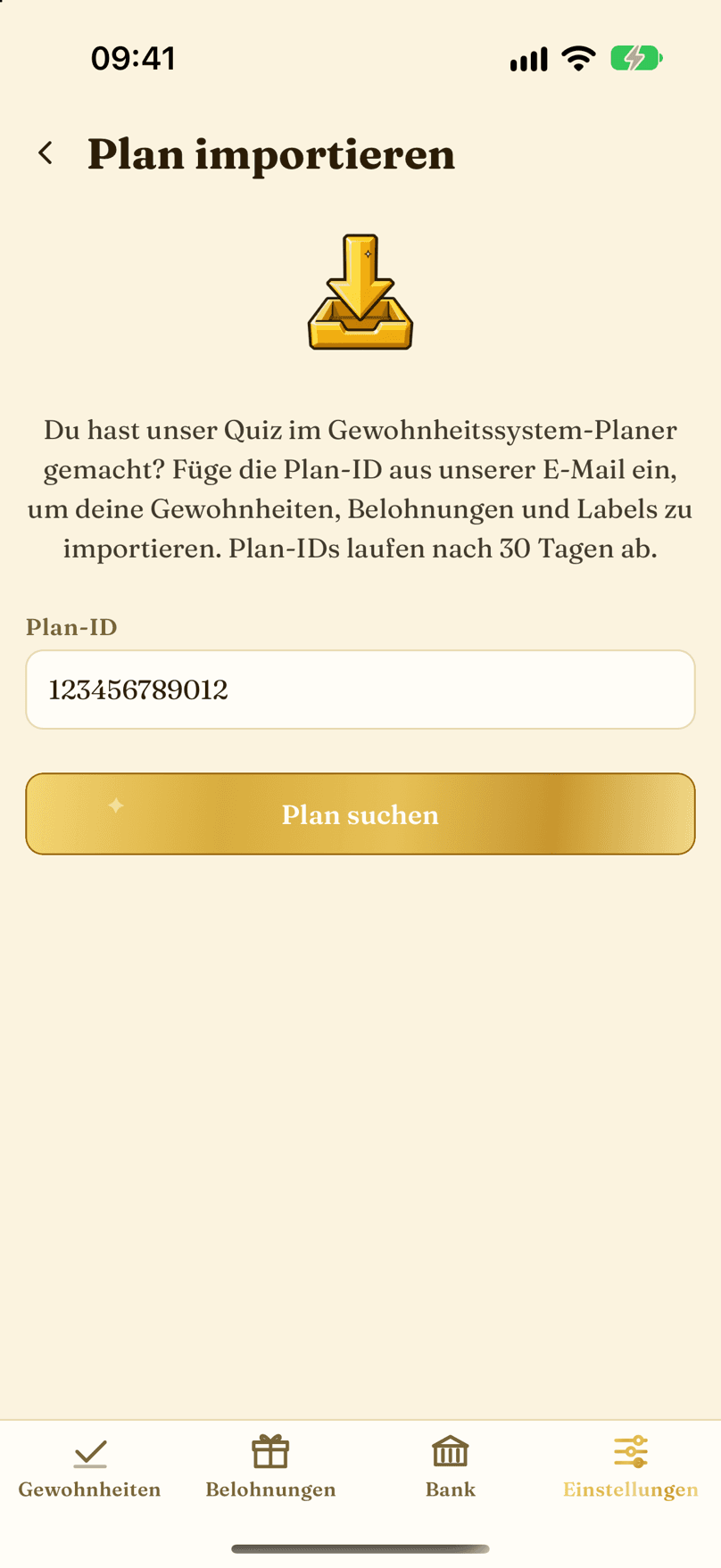
- Füge hier die Plan-ID ein.
- Plan suchen lädt die Vorschau.
FunktionswünscheSchlag Ideen vor und stimme für die besten.
-
Das Funktions-Board ist eine öffentliche Wunschliste. Für jede Idee kann abgestimmt werden, und die gefragtesten landen oben.
-
Du hast eine neue Idee? Schlag sie über den Button vor. Wir lesen jeden Vorschlag und prüfen neue Ideen zweimal pro Woche. Was wir umsetzen können, kommt aufs Board, damit alle abstimmen können.
-
Jedes Konto kann bis zu 20 Vorschläge senden.
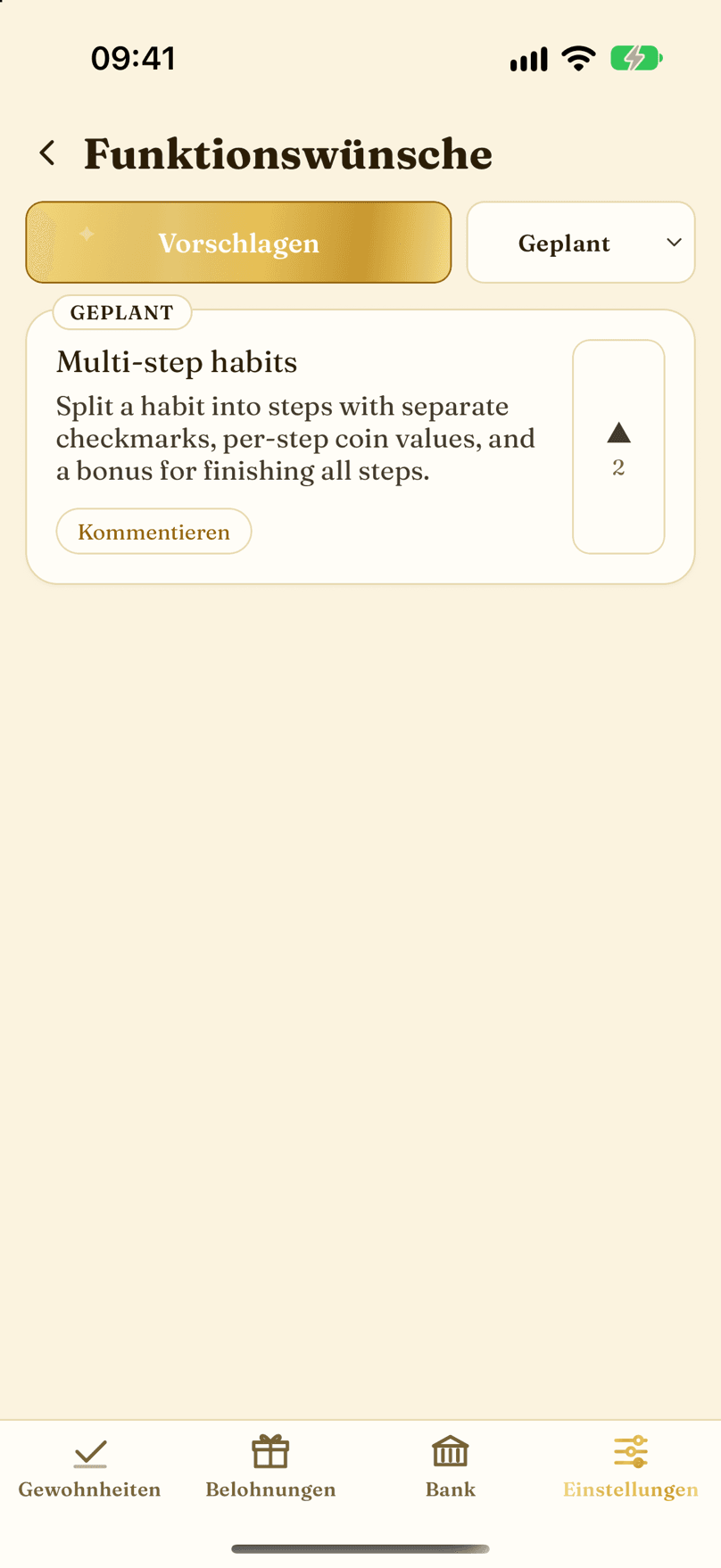
- Schlag eine eigene Funktion vor.
- Eine Idee auf dem Board, mit ihrem Titel.
- Der Abstimmungsbutton. Die Stimmen bestimmen die Reihenfolge.
Video-Anleitungen
Manche Funktionen lassen sich in einem Video besser erklären
Videotitel
Kommt bald und erscheint hier